1. Rejestracja
1. Rejestracja
Jak rozpocząć pracę z systemem? ››


Proces rejestracji to krok niezbędny do rozpoczęcia korzystania z systemu KS-OmniPharm. Po zarejestrowaniu otrzymujemy certyfikat (uwierzytelniający dostęp), nazwę użytkownika oraz hasło.
UWAGA! W przypadku, gdy rejestrowany Punkt Sprzedaży Detalicznej nie należy do Usługobiorcy, wymagane jest dołączenie do formularza rejestracyjnego skanu podpisanego oświadczenia Reprezentanta Punktu Sprzedaży Detalicznej (wzór oświadczenia). Oryginał oświadczenia należy wysłać na adres KAMSOFT S.A. z dopiskiem KS-OmniPharm.
Jak się zarejestrować?
1. Po otwarciu strony https://www.ks-omnipharm.pl wyświetlona zostanie informacja o braku zainstalowanego certyfikatu w przeglądarce. Aby go otrzymać, należy się zarejestrować. W tym celu należy wybrać przycisk Zarejestruj się:
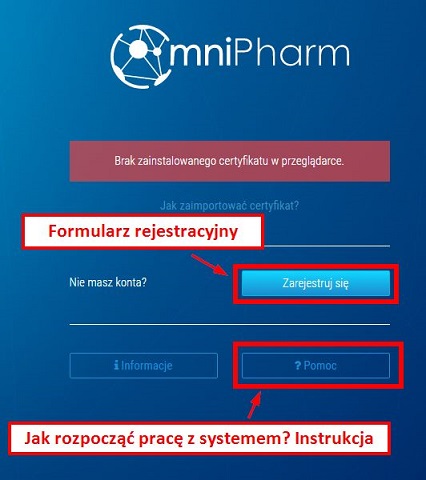
Rys. 1. Rejestracja
2. Następnie wyświetlony zostanie formularz rejestracji:
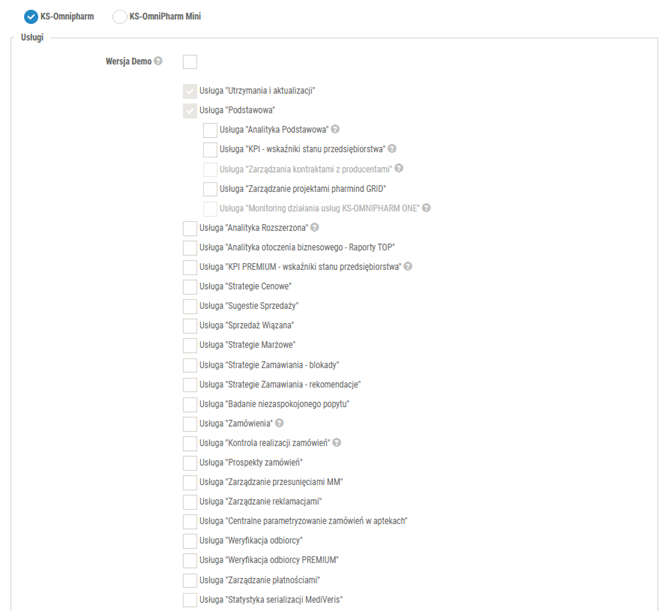

Rys. 2. Formularz rejestracji
Podczas uzupełniania formularza warto skorzystać z podpowiedzi widocznych po skierowaniu kursora na ikony:  ,
,  . Przykładowo:
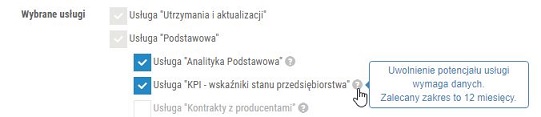
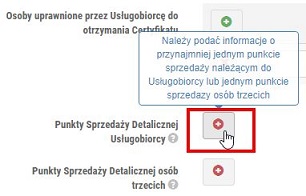
Rys. 3. Podpowiedzi
Usługi
- W górnej części okna znajdują się dwa pola: KS-OmniPharm (domyślnie zaznaczone) i KS-OmniPharm Mini. Pole KS-OmniPharm Mini pozwala na rejestrację sieci, która będzie miała dostęp jedynie do usługi Zarządzanie projektami pharmind GRID w ramach Sieci Punktów Sprzedaży (regulamin).
- Wersja DEMO - opcję należy zaznaczyć, jeżeli użytkownik chce skorzystać z bezpłatnej wersji testowej. Wersja demonstracyjna wygasa automatycznie po upływie jednego miesiąca, jeżeli w tym czasie nie zostanie przesłane zamówienie na usługi płatne KS-OmniPharm. Wersja demo KS-OmniPharm posiada pełną funkcjonalność systemu.
- Wybrane usługi - na liście należy zaznaczyć pola wyboru przy zamawianych usługach. Usługa Utrzymania i aktualizacji oraz Podstawowa są obowiązkowe. W przypadku zaznaczenia Usługi "Analityka podstawowa", usługa "KPI - wskaźniki stanu przedsiębiorstwa" jest również domyślnie zaznaczana. W przypadku usług związanych z analityką wymagane jest włączenie przekazywania danych (pole Włącz przekazywanie z punktów sprzedaży danych sprzedażowych, zakupowych, stanów magazynowych, operacji magazynowych) lub zrezygnowanie z usług analitycznych. Aby w pełni wykorzystać potencjał funkcjonalności zalecane jest wyrażenie zgody na przesyłanie historycznych danych sprzedażowych (pole Prześlij historyczne dane sprzedażowe z punktów sprzedaży za okres) – zalecany okres to 12 miesięcy.
- Włącz pobieranie z punktów sprzedaży danych sprzedażowych, zakupowych, stanów magazynowych, operacji magazynowych – zaznaczenie opcji jest wymagane dla usług związanych z analityką danych. Jeżeli użytkownik wskazał do włączenia takie usługi, to pole zostanie podświetlone kolorem czerwonym (rys. poniżej), wówczas należy włączyć przekazywanie danych (zaznaczyć pole wyboru przy opcji) lub zrezygnować z usług wymagających dostępu do wymienionych danych (lista takich usług będzie widoczna przy opcji, przykład na rys. poniżej).
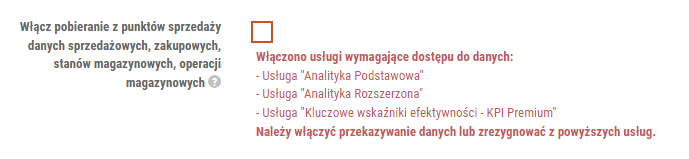
Rys. 4. Pole jest podświetlone kolorem, ponieważ wskazano do włączenia usługi, które wymagają dostępu do danych sprzedażowych, zakupowych, stanów magazynowych i operacji magazynowych
- Prześlij historyczne dane sprzedażowe z punktów sprzedaży za okres (domyślna wartość to 12 miesięcy) - pole jest domyślnie zaznaczane w przypadku włączenia pobierania danych sprzedażowych, zakupowych z aptek (opcja powyżej) i oznacza wyrażenie zgody na przesyłanie historycznych danych sprzedażowych. Aby zmienić okres, z którego dane sprzedażowe zostaną przesłane, należy wybrać odpowiednią opcję z rozwijanej listy. Dodatkowo system wyświetli podpowiedź w tzw. "dymku" z zalecanym okresem do wskazania dla wybranych usług (rys. poniżej).
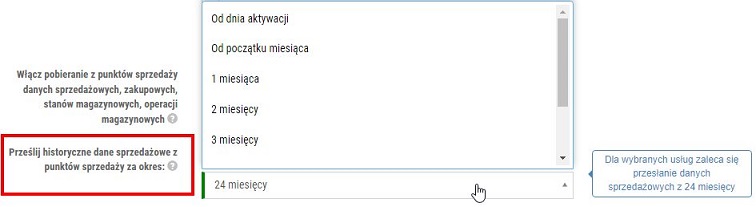
Rys. 5. Wskazanie ilości miesięcy historycznych danych sprzedażowych z punktów sprzedaży do przesłania
- Identyfikacja towaru - w polu należy określić czy towary w aptekach mają być identyfikowane po kodach BLOZ, czy po identyfikatorach centralnych (wiąże się to z utrzymaniem Centralnej Kartoteki Towarowej).
Pola wymagane do uzupełnienia (wyróżnione kolorem czerwonym):
Usługobiorca
- NIP, REGON - część danych Usługobiorcy można uzupełnić na podstawie informacji pobranych z GUS. Wystarczy uzupełnić pole NIP lub REGON i kliknąć przycisk
 :
:
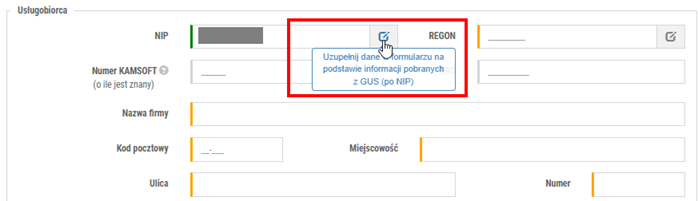
Rys. 6. Przykład uzupełnienia danych w formularzu na podstawie informacji pobranych z GUS (po NIP-ie)
Po pobraniu danych z GUS dane usługobiorcy zostaną uzupełnione na podstawie pobranych informacji, np.:
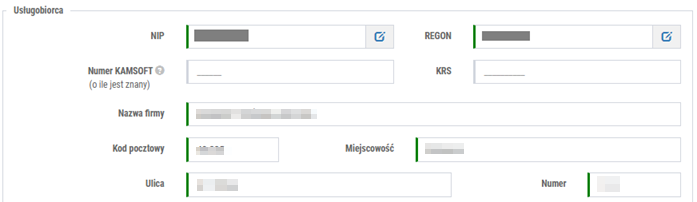
Rys. 7. Przykład uzupełnienia danych w formularzu na podstawie informacji pobranych z GUS (po NIP-ie)
- Nazwa firmy, adres - pola można uzupełnić ręcznie lub na podstawie danych z GUS (opis powyżej),
- Reprezentanci usługobiorcy - w polu należy wpisać dane osoby uprawnionej do reprezentowania firmy. Na adres e-mail reprezentanta wysłany zostanie link do potwierdzenia rejestracji w KS-OmniPharm. Można wpisać więcej niż jednego reprezentanta, w tym celu należy kliknąć w ikonę
 , np.:

Rys. 8. Dodanie kolejnego reprezentanta
- KRS, Identyfikator KAMSOFT (jeżeli jest znany) - pola są opcjonalne do uzupełnienia.
- Osoby uprawnione do otrzymania certyfikatu - w tym miejscu można wskazać osoby uprawnione do otrzymywania certyfikatu usługobiorcy. Wystarczy wybrać przycisk
 i wpisać odpowiednie dane. UWAGA! Na wszystkie adresy e-mail podane w formularzu rejestracyjnym zostanie wysłany certyfikat oraz hasło dostępu do systemu KS-OmniPharm.
Punkty sprzedaży
- Punkty Sprzedaży Detalicznej Usługobiorcy - możliwość dodania punktów sprzedaży detalicznej należących do Usługobiorcy. Aby dodać punkt sprzedaży, należy wybrać przycisk
 i uzupełnić pola obowiązkowe: Numer KAMSOFT apteki oraz NIP.
 - Punkty Sprzedaży Detalicznej osób trzecich - możliwość dodania punktów sprzedaży detalicznej należących do Spółek Partnerskich Usługobiorcy oraz do osób trzecich, które prowadzą w nich działalność (np. franczyzobiorcy Usługodawcy lub inne osoby, z którymi wiążą Usługodawcę umowy o współpracy lub inne umowy podobnym charakterze). Po skierowaniu kursora na ikonę "i" wyświetlony zostanie dodatkowy opis pola. Aby dodać punkt sprzedaży, należy wybrać przycisk
 i uzupełnić pola obowiązkowe: Numer KAMSOFT apteki oraz NIP.
UWAGA! W przypadku, gdy rejestrowany Punkt Sprzedaży Detalicznej nie należy do Usługobiorcy, wymagane jest dołączenie do formularza rejestracyjnego podpisanego oświadczenia Reprezentanta Punktu Sprzedaży Detalicznej (wzór oświadczenia). Oryginał oświadczenia należy wysłać na adres KAMSOFT S.A. Wzór oświadczenia można pobrać bezpośrednio z formularza, klikając w pole Pobierz wzór (rys. poniżej). Plik nie może być większy niż 10MB, większe pliki nie zostaną załadowane!

Rys. 9. Możliwość pobrania oświadczenia
Po pobraniu i uzupełnieniu oświadczenia, należy dodać plik do formularza. W tym celu należy wybrać przycisk  :
:

Rys. 10. Wskazanie pliku z oświadczeniem
3. Po uzupełnieniu formularza należy wybrać przycisk Następny krok:

Rys. 11. Przejście do następnego etapu rejestracji
4. Po wybraniu opcji należy zapoznać się z Regulaminem Świadczenia Usług.
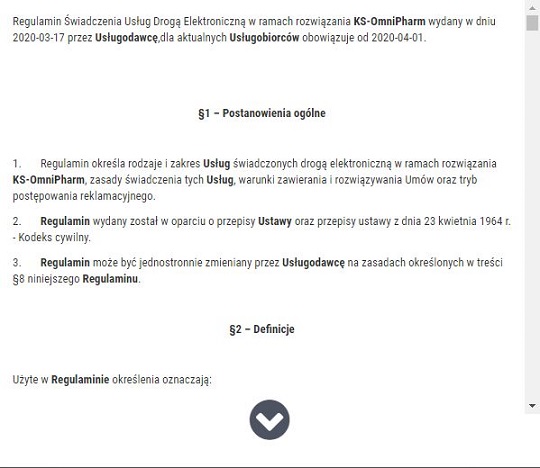
Rys. 12. Regulamin Świadczenia Usług KS-OmniPharm
5. Następnie, aby kontynuować proces rejestracji, należy zaznaczyć pole Nie jestem robotem, a następnie wybrać przycisk Zgadzam się, np.:

Rys. 13. Potwierdzenie zapoznania się z regulaminem
6. Zlecenie rejestracji zostaje automatycznie przesłane do firmy KAMSOFT S.A. Następnie użytkownik otrzyma wiadomość zwrotną, informującą, że zgłoszenie rejestracyjne zostało przyjęte, np.:

Rys. 14. Przyjęcie zgłoszenia rejestracyjnego
7. Po wysłaniu formularza rejestracyjnego na adres reprezentanta Usługobiorcy zostaje wysłany link aktywacyjny (ważny 24 godziny). Należy kliknąć w link, aby potwierdzić rejestrację.
8. W ciągu 3 dni roboczych KAMSOFT S.A. wyśle e-maila potwierdzającego rejestrację na wszystkie adresy e-mail podane w formularzu rejestracyjnym. Wiadomość będzie zawierała certyfikat oraz dane niezbędne do zalogowania:
- nazwę użytkownika,
- hasło logowania,
- certyfikat (w załączniku), który będzie umożliwiał zalogowanie się do systemu (uwierzytelnienie dostępu),
- hasło dla klucza prywatnego - hasło, które będzie potrzebne podczas importu certyfikatu.
9. W przeglądarce internetowej (zalecana: Google Chrome) należy zainstalować certyfikat otrzymany w wiadomości e-mail (Import certyfikatu).
10. Po zainstalowaniu certyfikatu, należy wejść na stronę startową systemu KS-OmniPharm, potwierdzić certyfikat i zalogować się, wpisując hasło i nazwę użytkownika podane w wiadomości e-mail (Logowanie). Następnie wyświetlone zostanie okno, w którym należy zmienić hasło, a następnie wylogować się i zalogować ponownie za pomocą nowego hasła (należy pamiętać o konieczności potwierdzenia certyfikatu przed zalogowaniem). Jeżeli logowanie przebiegło prawidłowo, rejestrację można uznać za zakończoną.
11. Po uzyskaniu dostępu do KS-OmniPharm użytkownik zostanie zalogowany do systemu jako Administrator, jednak zalecane jest utworzenie nowego konta użytkownika (Jak dodać nowego użytkownika), nadanie odpowiednich uprawnień (Prawa) oraz kontynuacja pracy na nowo utworzonym koncie.
UWAGA! W przypadku, gdy użytkownik wykona wszystkie wyżej wymienione czynności i mimo to pojawią się problemy z dostępem do systemu, należy skontaktować się z sekcją KS-OmniPharm (pomoc@ks-omnipharm.pl).