Przeglądarka Mozilla Firefox
Import certyfikatu, przeglądarka Mozilla Firefox
1. Certyfikat otrzymany w wiadomości e-mail, należy zapisać na dysku.
2. Następnie należy otworzyć przeglądarkę Mozilla Firefox i wybrać Opcje:
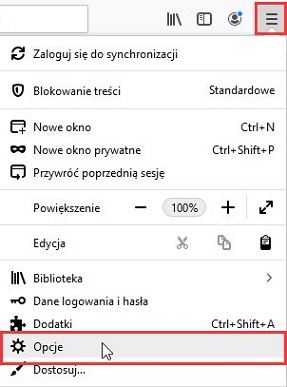
Rys. 1. Menu przeglądarki
3. W wyświetlonym oknie wystarczy wpisać w pole wyszukiwania: certyfikaty, po czym strona zostanie automatycznie odświeżona. Następnie należy wybrać przycisk Wyświetl certyfikaty, np.:

Rys. 2. Wyszukiwanie opcji związanych z certyfikatami
4. W kolejnym kroku należy wybrać przycisk Importuj:
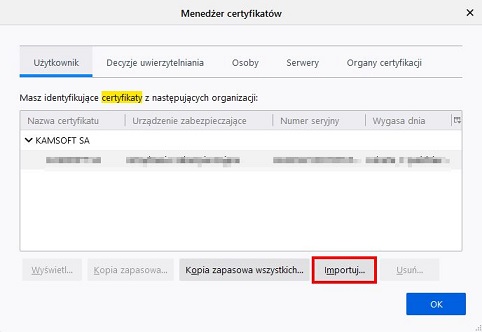
Rys. 3. Menedżer certyfikatów
Po wybraniu opcji wyświetlone zostanie okno, w którym należy wskazać zapisany plik z certyfikatem.
UWAGA! Warto zaznaczyć opcję "Wszystkie pliki", aby mieć pewność, że plik z certyfikatem będzie widoczny:
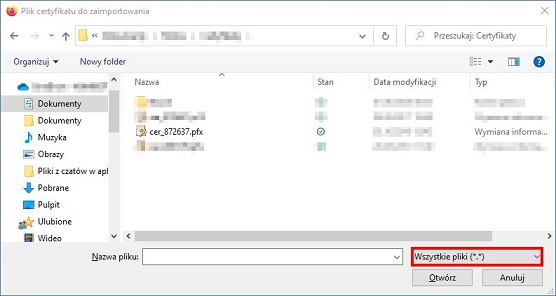
Rys. 4. Wybór certyfikatu
5. Następnie należy wpisać hasło otrzymane w e-mailu, a następnie potwierdzić przyciskiem Ok:
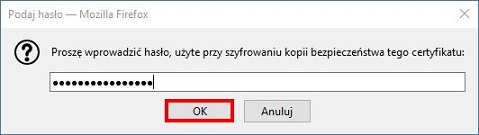
Rys. 5. Wprowadzenie hasła oraz zapisanie zmian
6. Proces importu zostanie zakończony. Certyfikat pojawi się w oknie Menedżera certyfikatów:
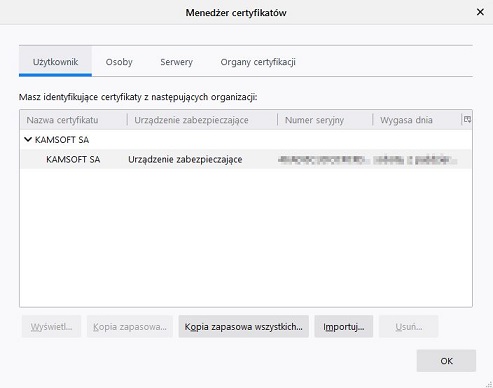
Rys. 6. Zapisany certyfikat
Można rozpocząć korzystanie z systemu KS-OmniPharm z poziomu przeglądarki Mozilla Firefox. Po wybraniu adresu strony startowej https://www.ks-omnipharm.pl, użytkownik zostanie poproszony o wskazanie odpowiedniego certyfikatu (Logowanie).
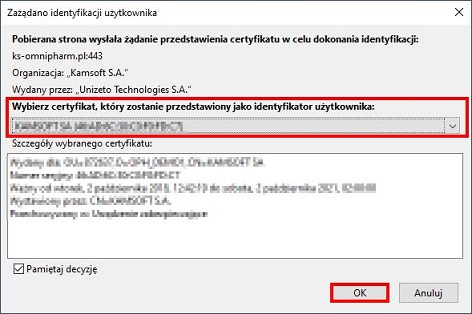
Rys. 7. Konieczność wskazania właściwego certyfikatu podczas próby zalogowania do systemu KS-OmniPharm z poziomu przeglądarki Mozilla Firefox