2.6. Jak utworzyć grupę podrzędną?
Poniższy scenariusz opisuje proces utworzenia grupy podrzędnej i przypisania jej do istniejącej grupy towarowej. Kolejność działań:
1. Z poziomu okna Grupy towarowe wybrać przycisk Nowa.
2. W polu Nazwa należy wpisać nazwę grupy, można również dołączyć opis (opcjonalnie). Dodatkowe opcje:
- Powielenia towarów – pole zostanie uzupełnione domyślnie po wskazaniu grupy nadrzędnej.
- Blokada zmiany składu – po zaznaczeniu opcji zmiana składu grupy zostanie zablokowana. Pole można zaznaczyć dopiero po dodaniu pozycji do definiowanej grupy, ponieważ zaznaczenie opcji blokuje edycję składu grupy (blokadę można cofnąć poprzez odznaczenie opcji).
3. Aby przypisać tworzoną grupę do istniejącej grupy, należy skorzystać z przycisku  , przykładowo:
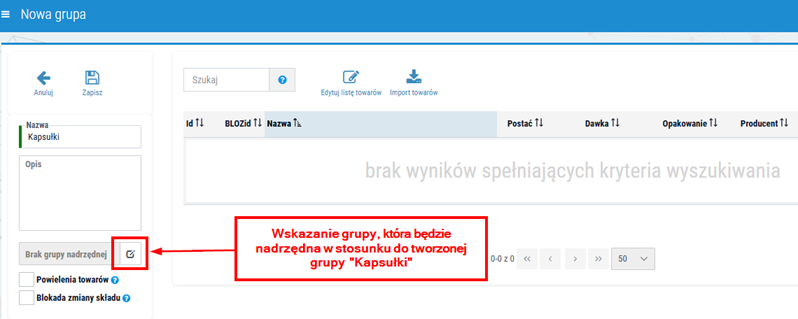
Rys. 1. Wskazanie grupy nadrzędnej
4. Po wybraniu przycisku wyświetlona zostanie lista grup towarowych. Należy kliknąć na grupę, która ma być nadrzędna w stosunku do nowo definiowanej grupy. Wybór należy potwierdzić przyciskiem Zapisz:
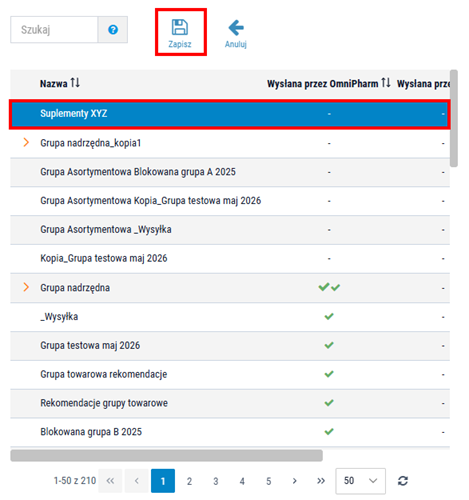
Rys. 2. Przykład wskazania grupy nadrzędnej
5. Następnie system poprosi o potwierdzenie przypisania do wskazanej grupy nadrzędnej. Aby kontynuować proces, należy wybrać Tak:
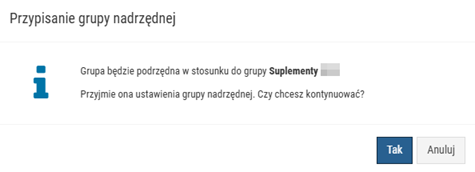
Rys. 3. Potwierdzenie przypisania nowo tworzonej grupy do wskazanej grupy nadrzędnej
Wybrana grupa będzie widoczna w polu Grupa nadrzędna, natomiast pole Powielenia towarów będzie domyślnie zaznaczone lub odznaczone (bez możliwości edycji) w zależności od ustawień tego parametru w grupie nadrzędnej:
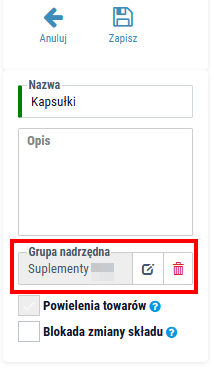
Rys. 4. Wskazana grupa nadrzędna
6. Następnie należy wybrać przycisk Edytuj listę towarów w celu dodania pozycji do nowej grupy podrzędnej. Tutaj również można skorzystać z selektora wyszukiwania towarów, za pomocą którego można sprawie wyszukać z kartoteki pożądane pozycje.
7. Po wybraniu towarów należy zapisać grupę za pomocą przycisku Zapisz:
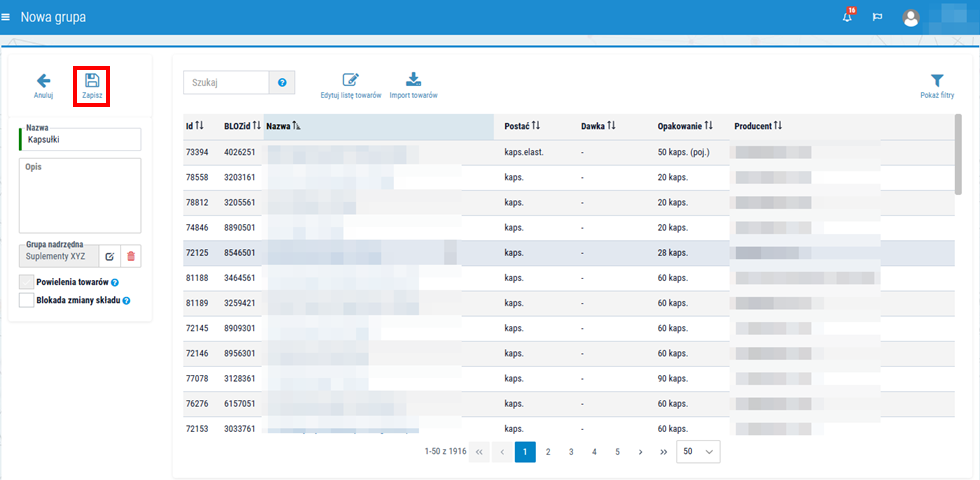
Rys. 5. Zapisanie nowej grupy podrzędnej
8. Grupa podrzędna zostanie zapisana i wysłana do aptek (do tych punktów sprzedaży, w których opublikowana jest dana grupa nadrzędna). UWAGA! Grupa hierarchiczna jest przesyłana do aptek w całości ze wszystkimi grupami w hierarchii, a każda z nich będzie stanowić osobną grupę w punkcie sprzedaży. Aby podejrzeć nowo dodaną pozycję, należy odszukać na liście grupę nadrzędną i rozwinąć ją do poziomu szczegółów:
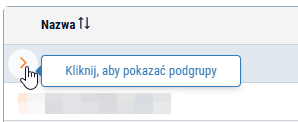
Rys. 6. Wyświetlenie grup podrzędnych
Przykładowy widok:
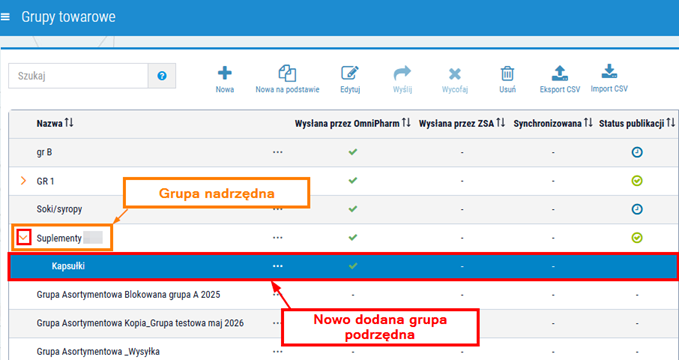
Rys. 7. Grupa podrzędna „Kapsułki” została przypisana do wybranej grupy nadrzędnej „Suplementy”
Aby sprawdzić, w których punktach sprzedaży grupa została opublikowana, należy skorzystać z menu podręcznego grupy nadrzędnej i wybrać opcję Pokaż publikację:
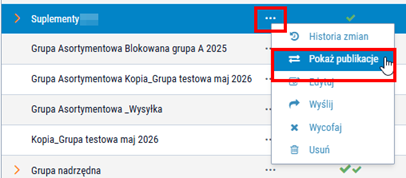
Rys. 8. Możliwość wyświetlenia listy aptek, do których grupa hierarchiczna została wysłana
Jeżeli podczas definiowania grupy nadrzędnej wyrażono zgodę na powielenia towarów na poszczególnych poziomach grup (te same towary mogą występować zarówno w grupie podrzędnej, jak i nadrzędnej), to podczas przeglądu składu grupy nadrzędnej część pozycji może być wyróżniona żółtym kolorem. Towary w ten sposób podświetlone wchodzą w skład grupy nadrzędnej, natomiast towary niepodświetlone, należą do grupy/grup podrzędnych.