2.7. Jak utworzyć grupę na podstawie grupy już istniejącej?
Za pomocą funkcji Nowa na podstawie można utworzyć nową grupę na podstawie już istniejącej. W sytuacji, gdy kopiowaną grupą jest grupa hierarchiczna (czyli grupa oznaczona ikoną  ), użytkownik może skopiować całą hierarchię grupy (czyli grupę nadrzędną wraz ze wszystkimi podgrupami, skopiowana zostanie cała struktura) lub utworzyć jedną grupę zawierającą towary z grupy hierarchicznej (wówczas tworzona jest jedna grupa, w której znajdą się produkty z całej grupy hierarchicznej). Przykłady poniżej.
Dodanie nowej grupy towarowej na podstawie już istniejącej grupy hierarchicznej (przykład)
Kolejność działań:
1. Należy kliknąć na grupę, która ma zostać skopiowana i wybrać Nowa na podstawie:
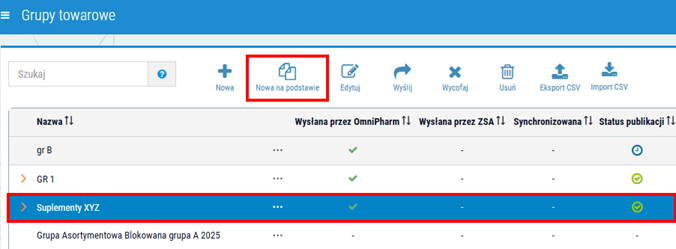
Rys. 1. Tworzenie nowej grupy towarowej na podstawie istniejącej grupy hierarchicznej
2. Następnie system zapyta czy skopiować całą strukturę. W zależności od tego, którą opcję użytkownik wybierze, system skopiuje całą strukturę grupy lub tylko towary wchodzące w jej skład. Dostępne opcje:
- Tak – skopiowane zostanie grupa nadrzędna oraz wszystkie podgrupy wchodzące w skład danej grupy hierarchicznej.
- Nie – utworzona zostanie jedna grupa (grupa statyczna) zawierająca wszystkie towary z całej struktury wskazanej grupy.
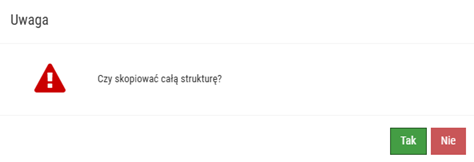
Rys. 2. Użytkownik musi podjąć decyzję czy chce kopiować całą strukturę grupy hierarchicznej
3. W przypadku wybrania opcji Tak system skopiuje całą strukturę grupy. Wyświetlone zostanie okno kreatora z możliwością edycji składu grupy. Po dokonaniu ewentualnych zmian, należy zapisać nową grupę za pomocą przycisku Zapisz:
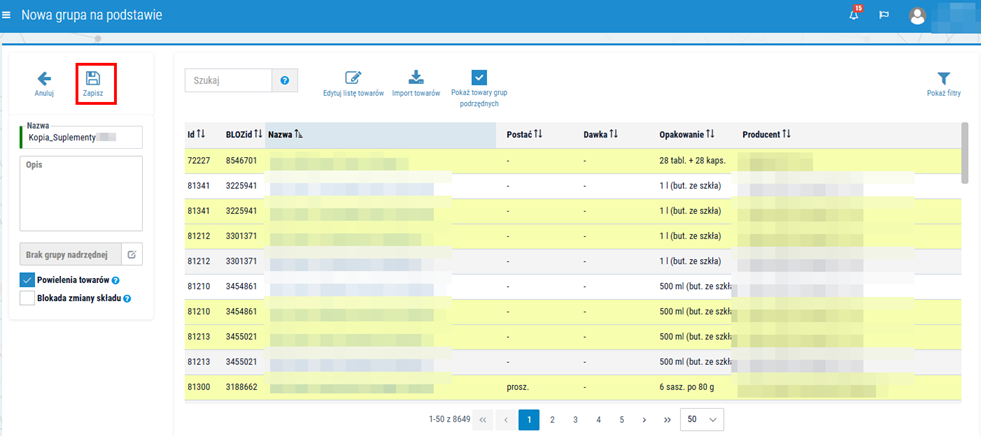
Rys. 3. Zapisanie nowej grupy
4. Jak widać na poniższym rysunku, skopiowana została cała struktura grupy (grupa nadrzędna wraz z podgrupami):
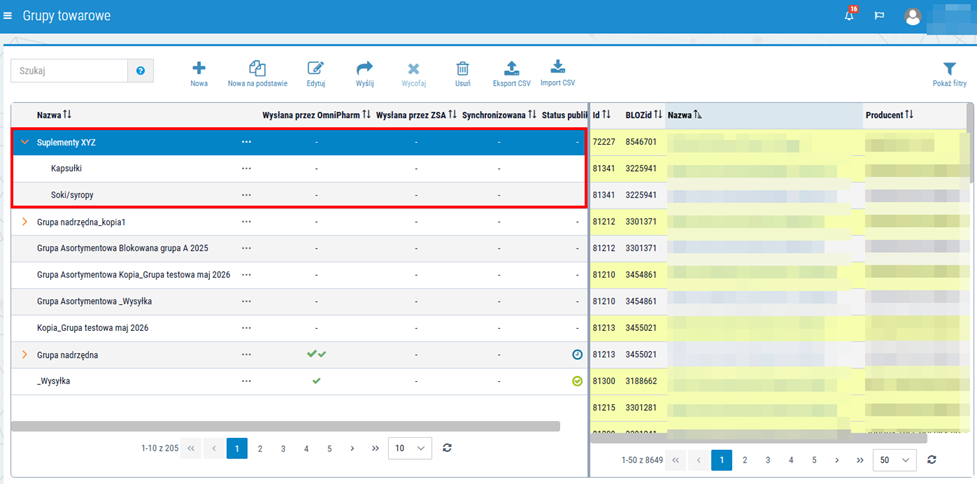
Rys. 4. Podgląd nowej grupy
5. Aby opublikować grupę w wybranych aptekach, należy skorzystać z funkcji Wyślij. Grupa zostanie przesyłana do aptek w całości ze wszystkimi grupami w hierarchii, a każda z nich będzie stanowić osobną grupę w aptece.
W przypadku, gdy użytkownik nie chce kopiować całej struktury grupy, to w oknie zaprezentowanym na rys. 2 należy wybrać Nie. Wówczas utworzona zostanie grupa statyczna zawierająca w sobie towary z grupy hierarchicznej.
Dodanie nowej grupy towarowej na podstawie już istniejącej grupy statycznej (przykład)
Poniżej opisany został przykład utworzenia nowej grupy na podstawie grupy statycznej:
1. Należy kliknąć na grupę, która ma zostać skopiowana i wybrać Nowa na podstawie:
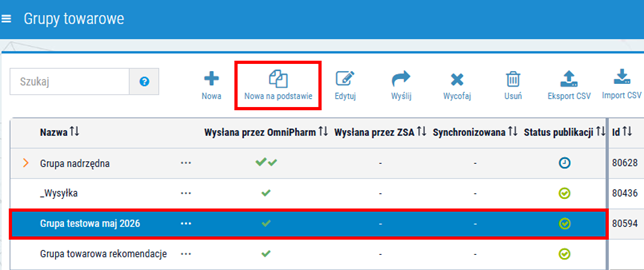
Rys. 5. Tworzenie nowej grupy towarowej na podstawie istniejącej
2. Kopia wybranej grupy zostanie wyświetlona w trybie edycji. Do nazwy grupy dopisana zostanie fraza „kopia”:
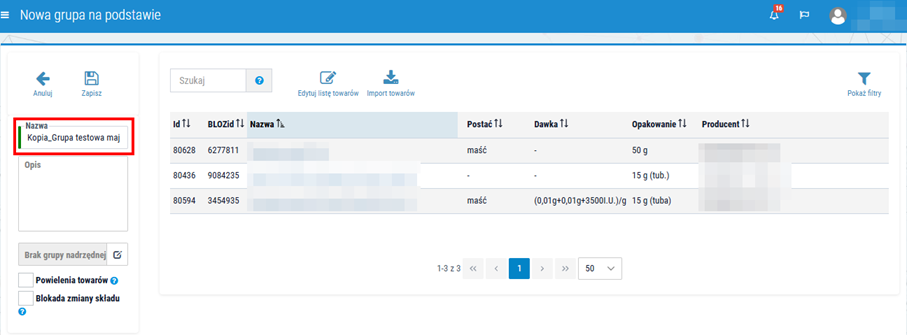
Rys. 6. Skopiowana grupa w trybie edycji
Z tego poziomu użytkownik może edytować skład grupy i skonfigurować dodatkowe opcje tj. powielenia towarów czy blokada zmiany składu. Aby dodać nowe pozycje do grupy lub usunąć istniejące, należy skorzystać z funkcji Edytuj listę towarów (listę towarów w grupie można również uzupełnić poprzez wczytanie pliku CSV z listą towarów, przycisk Import towarów). Po wybraniu opcji wyświetlona zostanie lista pozycji z Centralnej Kartoteki Towarowej. Aby dodać do grupy towarów nowe pozycje warto skorzystać z selektora dostępnego po lewej stronie okna, umożliwiającego wyszukiwanie towarów według wielu kategorii:
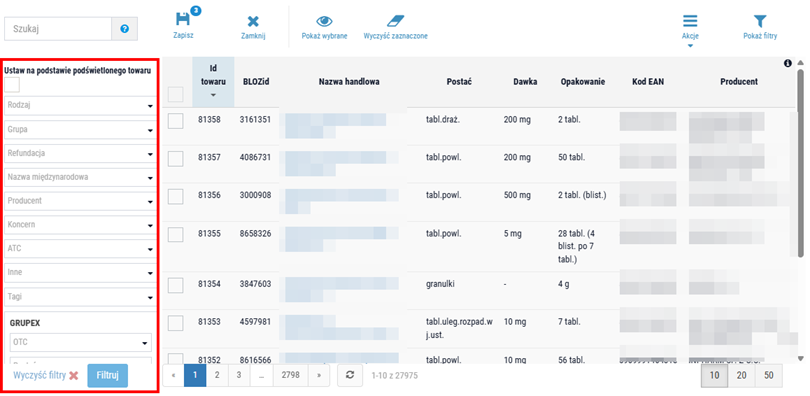
Rys. 7. Selektor umożliwiający wyszukiwanie pożądanych towarów według wielu kategorii
Aby usunąć wszystkie dotychczas zaznaczone towary, należy skorzystać z przycisku Wyczyść zaznaczone, wówczas wszystkie towary dotychczas zapisane do składu grupy zostaną odznaczone. Po wykonaniu akcji, obok przycisku Zapisz pojawi się wpis 0 informujący, że aktualnie na liście towarów żaden towar nie został zaznaczony:
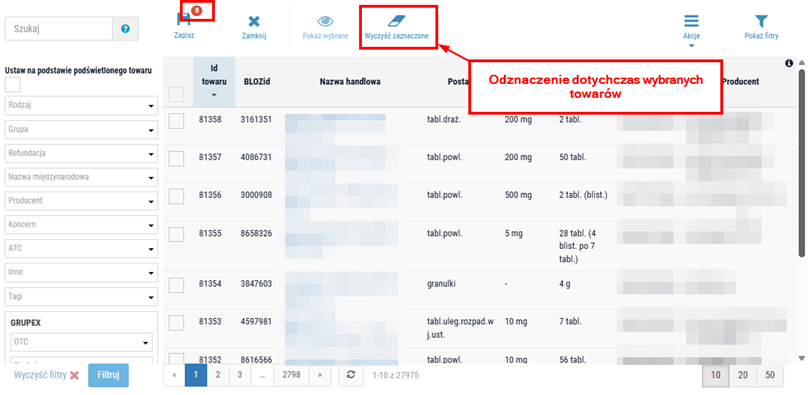
Rys. 8. Funkcja „Wyczyść zaznaczone” umożliwia odznaczenia wszystkich dotychczas zaznaczonych towarów
Jeżeli użytkownik nie chce odznaczać wszystkich towarów przynależących do grupy, a jedynie wybrane, to należy skorzystać z funkcji Pokaż wybrane:
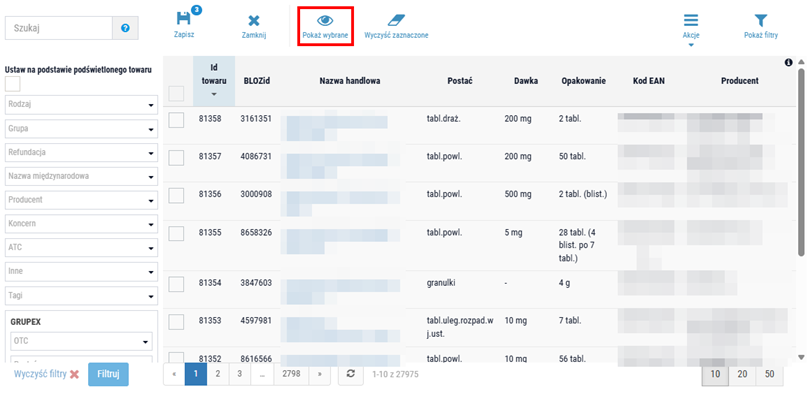
Rys. 9. Możliwość wyświetlenia aktualnie zaznaczonych towarów
Po wybraniu opcji wyświetlone zostaną wszystkie towary wchodzące aktualnie w skład danej grupy towarowej. Aby usunąć z grupy wybrane pozycje, wystarczy je odznaczyć.
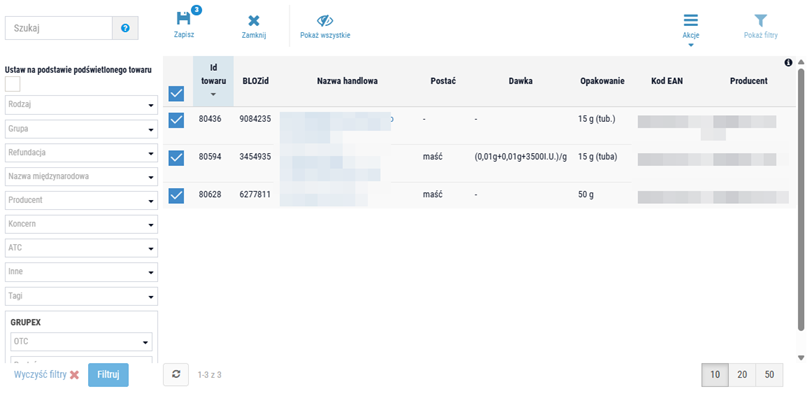
Rys. 10. Wyświetlenie wszystkich towarów wchodzących w skład danej grupy towarowej
3. Po dokonaniu pożądanych zmian w składzie grupy, można ją zapisać za pomocą przycisku Zapisz (zapisanie nie jest równoznaczne z wysyłką grupy do aptek, publikacja następuje w następnym kroku):
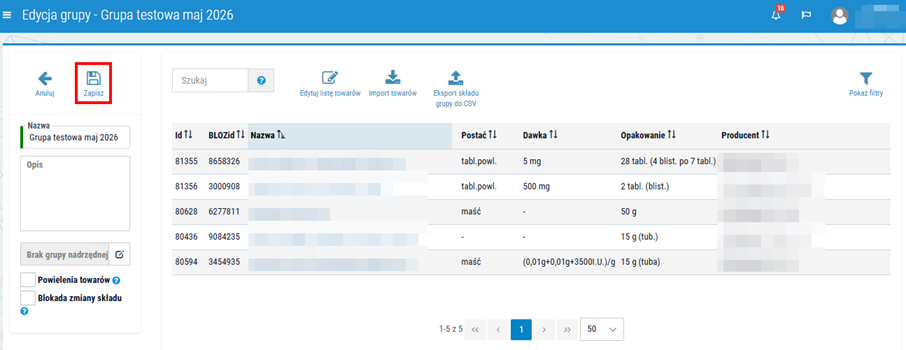
Rys. 11. Zapisanie nowej grupy utworzonej na podstawie istniejącej
4. Aby wysłać nową grupę do aptek, należy ją podświetlić i wybrać opcję Wyślij (ta sama opcja jest dostępna z poziomu z menu podręcznego):
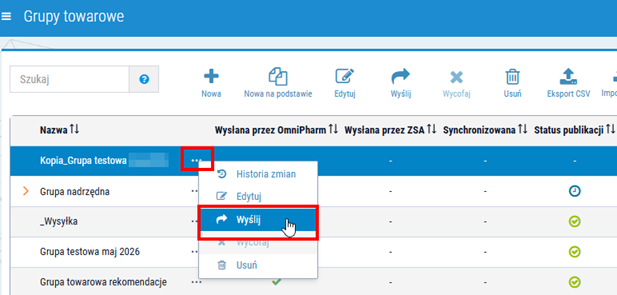
Rys. 12. Publikacja nowej grupy
5. Po wybraniu opcji należy wskazać do jakich punktów sprzedaży grupa ma zostać wysłana. Po dokonaniu wyboru, należy kliknąć OK.
6. Po pomyślnej publikacji w kolumnie Status publikacji pojawi się znacznik  informujący o pomyślnym dostarczeniu nowej grupy towarów do wybranych aptek (wcześniej warto odświeżyć stronę za pomocą przycisku
  ). W kolumnie Wysłana przez OmniPharm pojawi się znacznik
  informujący, że dana grupa została wysłana do punktów sprzedaży z poziomu systemu KS-OmniPharm.