2.8. Jak utworzyć grupę asortymentową z pliku CSV?
Za pomocą opcji Import CSV można wczytać do systemu KS-OmniPharm nową grupę asortymentową lub np. wczytać grupę, która wcześniej została wyeksportowana do pliku CSV i poddana edycji.
Dodanie nowej grupy asortymentowej z pliku CSV (przykład)
1. Należy odpowiednio przygotować plik CSV, wymagania dotyczące pliku są zależne od tego, czy dana grupa ma być statyczna czy hierarchiczna. Wymagania są widoczne po skierowaniu kursora na ikonę:
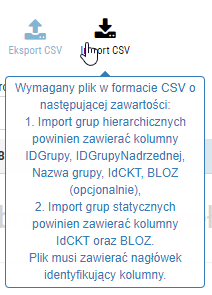
Rys. 1. Wymagania dotyczące pliku CSV
Przykładowy plik CSV (grupa statyczna):
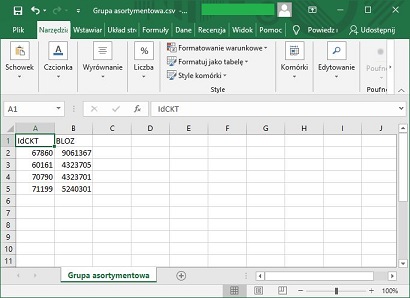
Rys. 2. Przykładowy plik, grupa statyczna
Przykładowy plik CSV (grupa hierarchiczna):
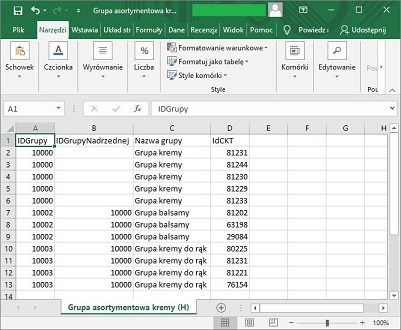
Rys. 3. Przykładowy plik, grupa hierarchiczna
2. Aby wczytać grupę z pliku należy wybrać Import CSV z poziomu modułu Grupy towarowe i wskazać odpowiedni plik.
3. Następnie wyświetlona zostanie informacja o liczbie wczytanych grup nadrzędnych, podrzędnych, liczbie edytowanych grup oraz numery Id wczytanych pozycji, np.:
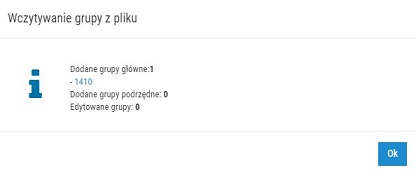
Rys. 4. Wczytanie grupy, przykładowy komunikat
4. Po kliknięciu Ok, wyświetlona zostanie grupa w trybie edycji. Aby zapisać zmiany, należy wybrać przycisk Zapisz.
5. Aby wysłać grupę do aptek, należy kliknąć w menu podręczne  , znajdujące się przy danej grupie i wybrać Wyślij.
Edycja istniejącej grupy towarowej poza systemem KS-OmniPharm i ponowne wczytanie do systemu (przykład)
W sytuacji, gdy użytkownik chce edytować istniejącą grupę towarową poza systemem KS-OmniPharm, można skorzystać z funkcji Eksport CSV. Po wybraniu opcji na wygenerowany zostanie plik CSV z zawartością wskazanej grupy. Taki plik można zapisać na dysku i edytować zgodnie z potrzebami, a następnie ponownie wczytać do systemu KS-OmniPharm za pomocą funkcji Import CSV. W przypadku wczytywania w ten sposób grup statycznych, system nie zaktualizuje grupy już istniejącej w systemie a utworzy nową. Nazwa takiej grupy zostanie poprzedzona wpisem Grupa asortymentowa + nazwa grupy z pliku CSV (przykład na rys. poniżej). Po wczytaniu takiej grupy można ją wysłać do wybranych aptek za pomocą funkcji Wyślij.
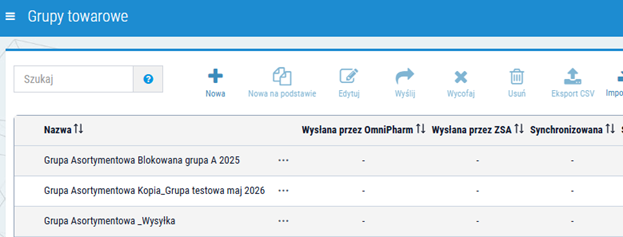
Rys. 5. Przykładowe grupy statyczne dodane w wyniku zastosowania funkcji eksport/import
W przypadku, gdy użytkownik wczytuje grupę hierarchiczną, która już jest w systemie (np. wcześniej została wyeksportowana do pliku CSV i poddana edycji), to w momencie jej wczytania (po wybraniu przycisku Import CSV i wskazaniu pliku) wyświetlone zostanie okno, w którym należy wskazać czy ma zostać wykonana aktualizacja czy kopia istniejącej grupy. Należy zaznaczyć wybraną opcję i kliknąć Potwierdź.
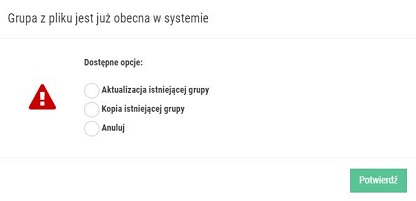
Rys. 6. Grupa o wskazanym ID jest już obecna w systemie
- Aktualizacja istniejącej grupy – aktualnie istniejąca grupa zostanie zaktualizowana na podstawie wczytanego pliku CSV. Zmiany zostaną automatycznie przesłane do aptek.
- Kopia istniejącej grupy – utworzona zostanie nowa grupa z dopiskiem w nazwie _kopia. Aby grupa została wysłana do wybranych punktów sprzedaży należy ją zaznaczyć i skorzystać z przycisku Wyślij.
- Anuluj – anulowanie procesu importu.
Jeżeli w pliku CSV znajdują się towary z kodami BLOZ, które nie występują w CKT, to wyświetlony zostanie komunikat, że wczytanie takich pozycji do grupy spowoduje automatyczne założenie nowych kart w CKT. Aby wczytać towary (co oznacza wyrażenie zgody na założenie nowych kart), należy wybrać Tak. Następnie karty CKT dla nowych towarów zostaną założone i rozesłane do punków sprzedaży.
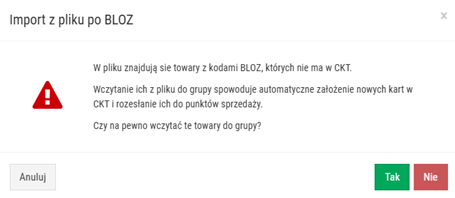
Rys. 7. Przykładowy komunikat informujący, że w pliku znajdują się towary, których nie ma w CKT