2.9.1. Utworzenie nowej grupy towarowej na podstawie kilku istniejących grup
Poniżej opisany został przykładowy scenariusz utworzenia nowej grupy towarowej, której skład zostanie zbudowany na podstawie kilku istniejących grup asortymentowych.
Utworzenie nowej grupy na podstawie kilku istniejących grup towarowych (przykład)
Kolejność działań:
1. Z poziomu modułu Grupy towarowe, należy wybrać Nowa.
2. W polu Nazwa należy wpisać nazwę grupy, można również dołączyć opis (opcjonalnie). Dodatkowe opcje do zaznaczenia:
- Powielenia towarów – opcja może mieć praktyczne zastosowanie w przypadku definiowania grupy hierarchicznej. Zaznaczenia opcji umożliwia zastosowanie tego samego towaru na różnych poziomach hierarchii.
- Blokada zmiany składu – zaznaczenie opcji blokuje edycję składu grupy (blokadę można cofnąć poprzez odznaczenie pola).
3. Następnie należy należy wybrać Edytuj listę towarów w celu wskazania produktów, które mają znaleźć się w nowo tworzonej grupie.
4. Zgodnie z opisywanym przykładem nowa grupa ma się składać z kilku istniejących grup towarowych. Pożądane grupy można łatwo odfiltrować za pomocą selektora wyszukiwania towarów widocznego po lewej stronie okna. Aby wyszukać pożądane grupy towarowe, należy kliknąć w pole Grupa (wyświetlona zostanie lista utworzonych wcześniej grup towarowych) i wpisać nazwę grupy:
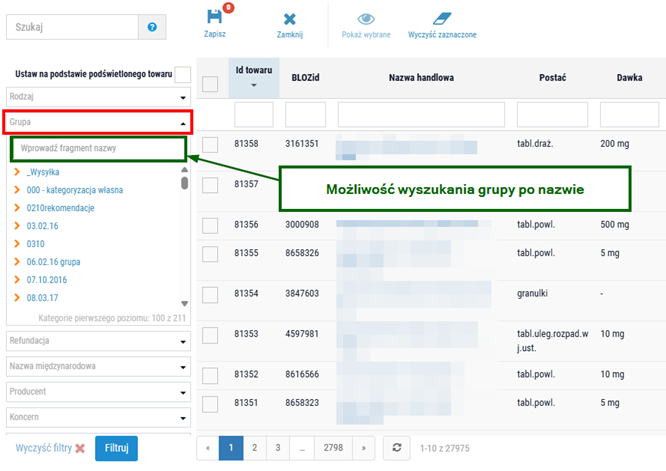
Rys. 1. Selektor wyszukiwania towarów, wyszukiwanie grupy towarowej po nazwie
5. Po wyszukaniu grupy, należy na nią kliknąć, a następnie wybrać Filtruj:
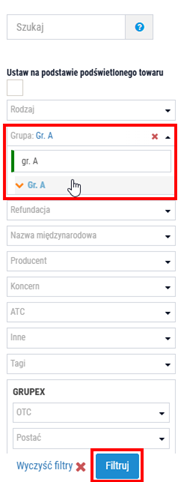
Rys. 2. Selektor wyszukiwania towarów, wyszukiwanie grupy towarowej po nazwie
6. Lista towarów zostanie odświeżona zgodnie z ustawionym filtrem (liczbę odfiltrowanych kart można sprawdzić w dolnej części okna, rys. poniżej). Należy zaznaczyć wybrane towary klikając w pole wyboru przy danej pozycji. Można również zaznaczyć wszystkie odfiltrowane pozycje za pomocą jednego kliknięcia, zaznaczając pole wyboru przy wpisie Id towaru (rys. poniżej).
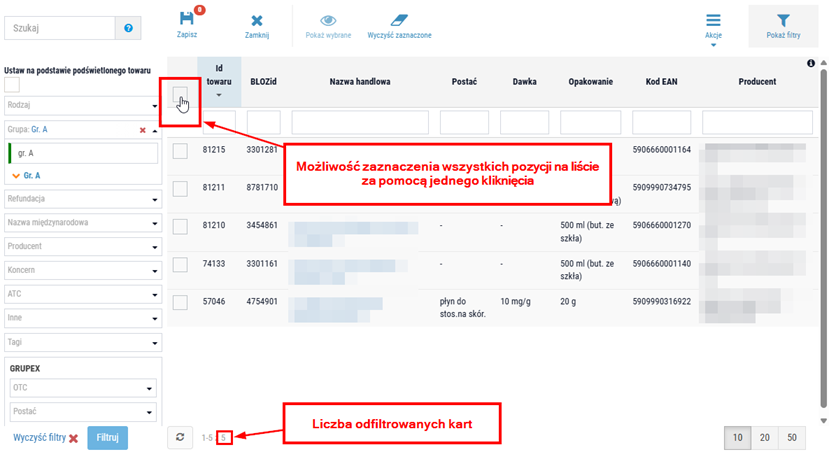
Rys. 3. Lista towarów została przefiltrowana zgodnie z wybraną grupą asortymentową
7. Po zaznaczeniu towarów, liczba wskazanych pozycji będzie widoczna obok przycisku Zapisz:
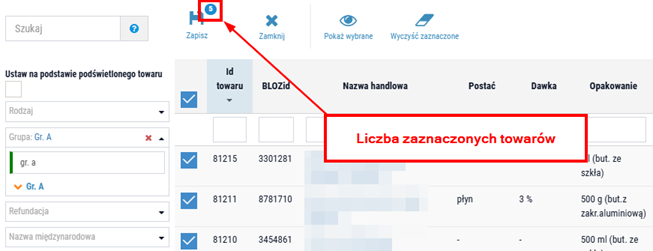
Rys. 4. Przykład zaznaczenia wszystkich odfiltrowanych towarów na liście
8. Aby dodać towary z kolejnej grupę, należy usunąć ustawiony wcześniej filtr, klikając w ikonę  , a następnie wpisać w pole wyszukiwania nazwę kolejnej grupy (należy powtórzyć czynności opisane w pkt od 4 do 7).
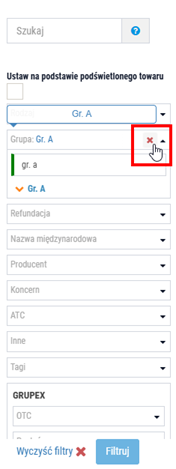
Rys. 5. Usunięcie ustawionego filtra w celu wyszukania kolejnej grupy towarowej
W górnej części okna, obok przycisku Zapisz można na bieżąco weryfikować liczbę aktualnie zaznaczonych kart towarowych. Za pomocą przycisku Pokaż wybrane można wyświetlić wszystkie zaznaczone produkty, natomiast przycisk Wyczyść zaznaczone służy do odznaczenia wszystkich dotychczas zaznaczonych pozycji.
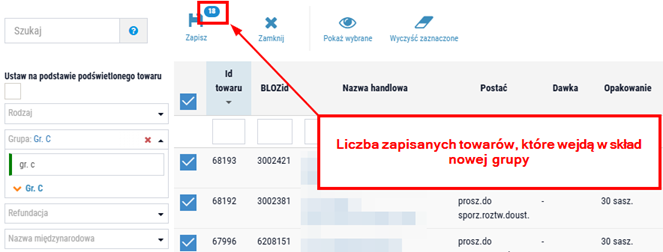
Rys. 6. Liczba aktualnie zapisanych kart towarowych
9. Po zaznaczeniu wszystkich pożądanych towarów/grup towarowych, należy kliknąć Zapisz:
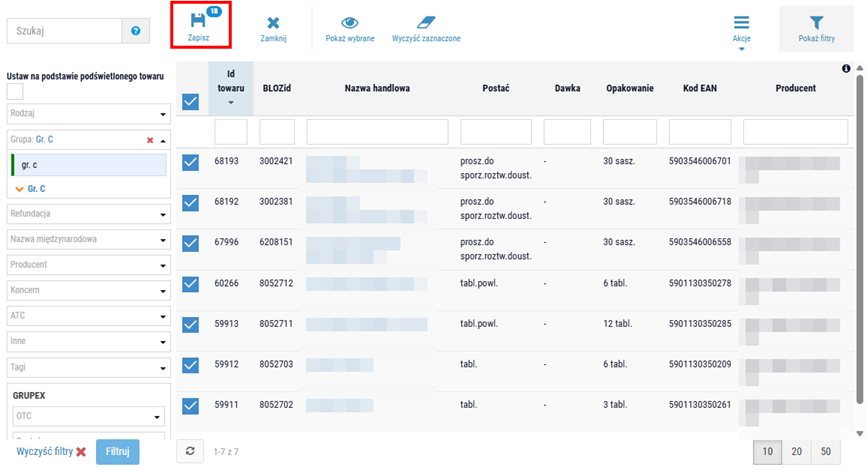
Rys. 7. Zapisanie zmian
10. W dolnej części okna widoczna będzie informacji z ilu pozycji składa się nowa grupa. Aby grupa została zapisana, należy kliknąć Zapisz:
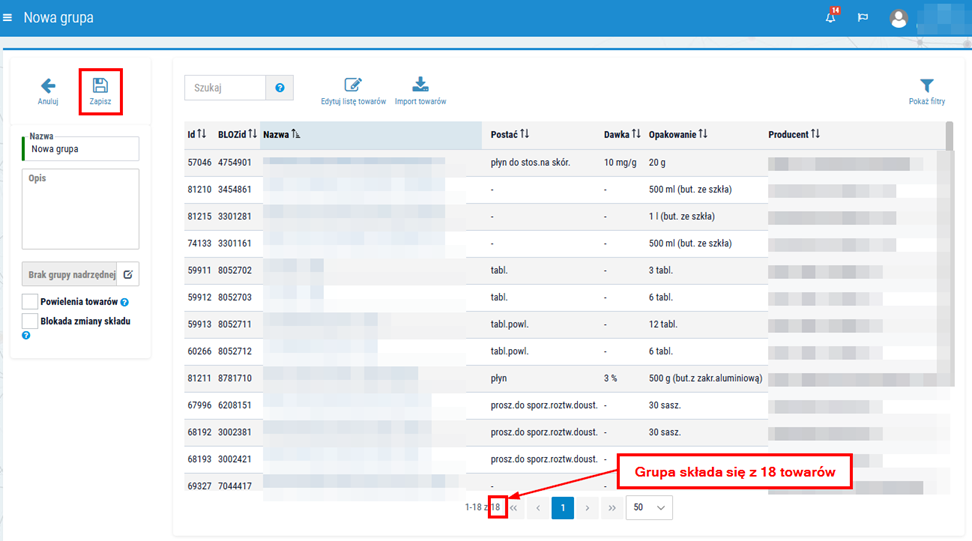
Rys. 8. Zapisanie nowej grupy
11. Aby nowo utworzoną grupę wysłać do wybranych aptek, należy ją podświetlić i wybrać przycisk Wyślij lub skorzystać z menu podręcznego i przycisku Wyślij.