2.9.2. Utworzenie nowej grupy towarowej na podstawie całej kartoteki towarowej z wykluczeniem wybranych produktów
Poniżej opisany został przykładowy scenariusz utworzenia nowej grupy towarowej na podstawie całej kartoteki towarowej z wykluczeniem towarów od wybranego producenta.
Utworzenie nowej grupy na podstawie całej kartoteki towarów z wykluczeniem wybranych produktów (przykład)
Kolejność działań:
1. Z poziomu modułu Grupy towarowe, należy wybrać Nowa.
2. W polu Nazwa należy wpisać nazwę grupy, można również dołączyć opis (opcjonalnie). Dodatkowe opcje do zaznaczenia:
- Powielenia towarów – opcja może mieć praktyczne zastosowanie w przypadku definiowania grupy hierarchicznej. Zaznaczenia opcji umożliwia zastosowanie tego samego towaru na różnych poziomach hierarchii.
- Blokada zmiany składu – zaznaczenie opcji blokuje edycję składu grupy (blokadę można cofnąć poprzez odznaczenie pola).
3. Następnie należy należy wybrać Edytuj listę towarów w celu wskazania produktów, które mają znaleźć się w nowo tworzonej grupie.
4. Zgodnie z opisywanym przykładem w skład nowej grupy ma wchodzić cała kartoteka towarów za wyjątkiem produktów od wybranego producenta. W tym celu należy zaznaczyć wszystkie pozycje na liście za pomocą pola wyboru obok kolumny Id towaru:
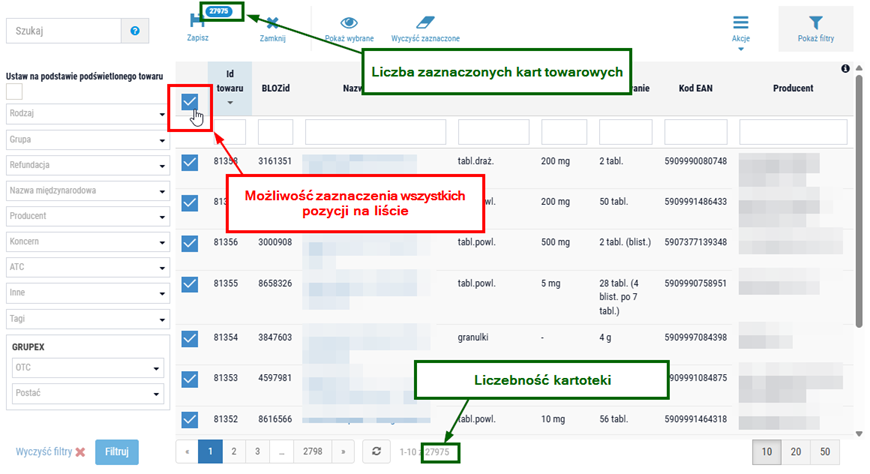
Rys. 1. Zaznaczenie wszystkich pozycji w kartotece
5. W kolejnym kroku należy odznaczyć towary, które mają zostać wykluczone, czyli zgodnie z omawianym przykładem będą to pozycje od wybranego producenta. Do tego celu można wykorzystać selektor dostępny po lewej stronie okna. Wystarczy kliknąć w pole Producent, odszukać i zaznaczyć odpowiednią pozycję na liście, a następnie kliknąć Filtruj:
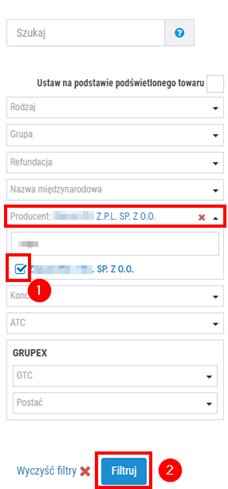
Rys. 2. Przykład ustawienia filtrów w celu wyświetlenia towarów od wybranego producenta
6. Lista towarów zostanie odświeżona. W dolnej części okna będzie widoczna liczba odfiltrowanych kart od danego producenta. Aby wykluczyć te pozycje z filtrowania, należy je odznaczyć (czynność można wykonać za pomocą jednego kliknięcia, przykład na rysunku poniżej).
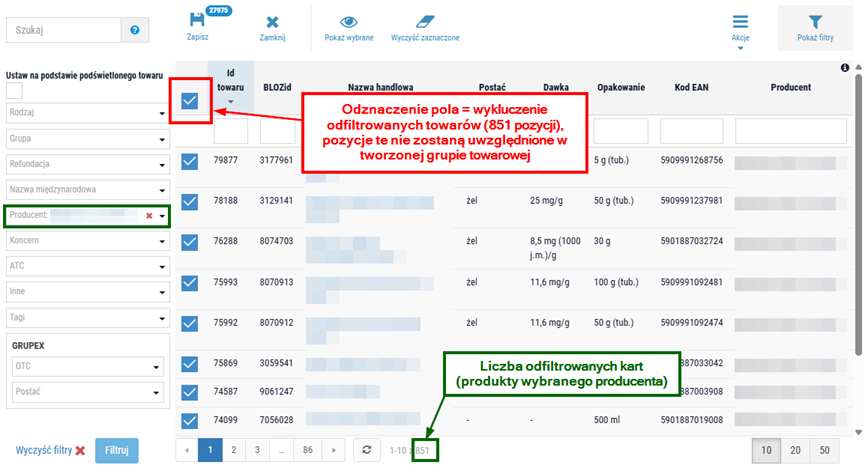
Rys. 2. Przykład wykluczenia wybranych pozycji z listy
7. Po odznaczeniu wybranych towarów liczba zaznaczonych kart zostanie automatycznie zaktualizowana. Aby zapisać zmiany, należy kliknąć Zapisz.
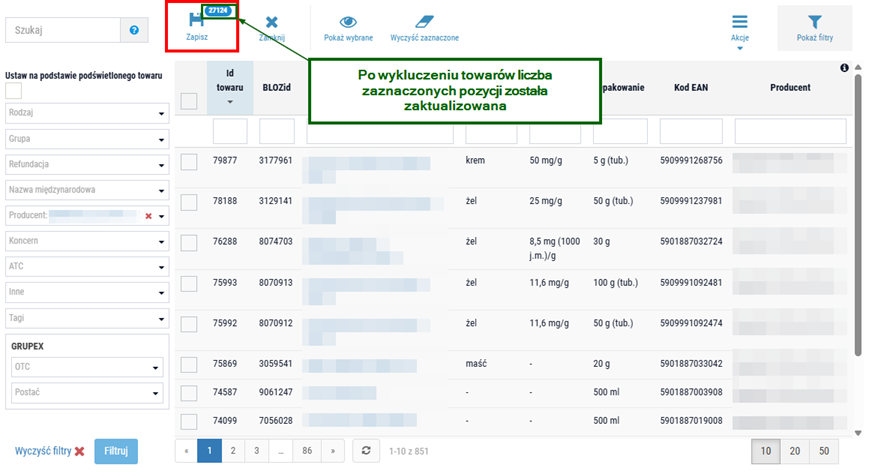
Rys. 3. Zapisanie zmian
8. Aby grupa została zapisana, w kolejnym oknie należy również kliknąć Zapisz. W efekcie końcowym użytkownik otrzyma grupę towarową, w której skład wchodzić będzie cała kartoteka towarów z wykluczeniem wybranych produktów (w opisywanym przykładzie pozycjami wykluczonymi są towary od wybranego producenta).
9. Aby nowo utworzoną grupę wysłać do wybranych aptek, należy ją podświetlić i wybrać przycisk Wyślij lub skorzystać z menu podręcznego i przycisku Wyślij.