2.9.3. Edycja istniejącej grupy (wykluczenie wybranych produktów)
Poniżej opisany został przykładowy scenariusz edycji grupy towarowej w celu wykluczenia z niej towarów wydawanych z przepisu lekarza (z oznaczeniem Rx).
Edycja grupy towarowej, przykład wykluczenia towarów
Kolejność działań:
1. Z poziomu modułu Grupy towarowe, należy wyszukać grupę, której skład ma zostać zmodyfikowany.
2. Następnie należy kliknąć w menu podręczne przy grupie i wybrać Edytuj:
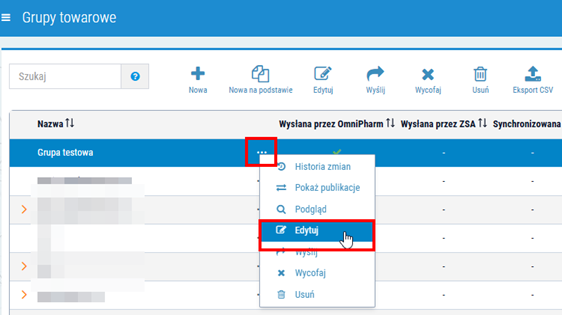
Rys. 1. Edycja grupy towarowej
3. Aby zmienić skład grupy, należy wybrać Edytuj listę towarów.
4. Po wybraniu opcji wyświetlona zostanie cała kartoteka towarów, na której domyślnie zaznaczone będą pozycje wchodzące w skład edytowanej grupy. Zgodnie z opisywanym przykładem, z grupy mają zostać wykluczone leki RX. Aby wyszukać takie produkty, można skorzystać z selektora wyszukiwania towarów. Należy kliknąć w pole Rodzaj i zaznaczyć pole LEKI RX, a następnie wybrać Filtruj:
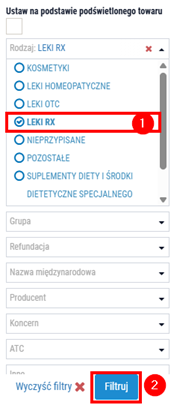
Rys. 2. Ustawienie filtrów
5. Wyświetlona lista towarów zostanie automatycznie odświeżona, widoczne będą tylko odfiltrowane pozycje z oznaczeniem RX. Jak widać na rysunku poniżej, niektóre towary z listy są zaznaczone – te pozycje wchodzą w skład aktualnie edytowanej grupy. Aby wykluczyć wszystkie pozycje z oznaczeniem RX z edytowanej grupy towarów, należy kliknąć w pole edycyjne obok nagłówka kolumny Id towaru (pole wyróżnione na rysunku poniżej):
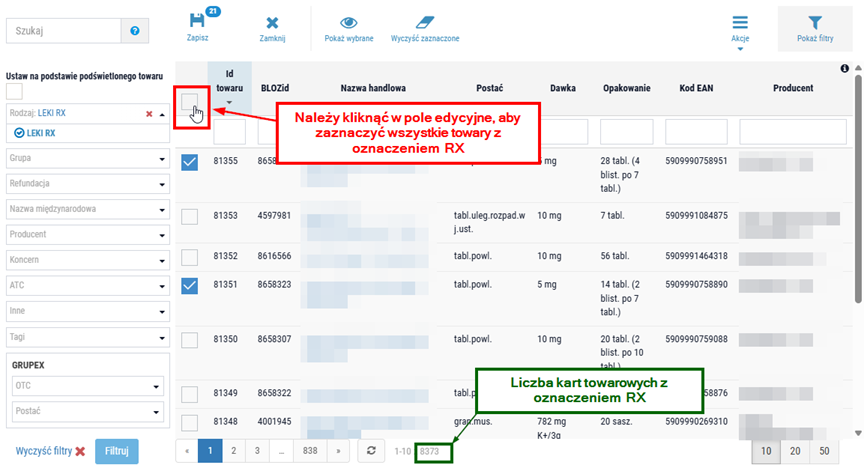
Rys. 3. Zaznaczenie wszystkich pozycji towarów z oznaczeniem RX
5. Po wykonaniu powyższego punktu wszystkie leki RX z listy zostaną zaznaczone (rys. poniżej). Następnie należy ponownie kliknąć w to samo pole edycyjne, rys. poniżej (obok kolumny Id towaru). Wykonanie czynności będzie skutkować wykluczeniem takich pozycji z edytowanej grupy towarowej
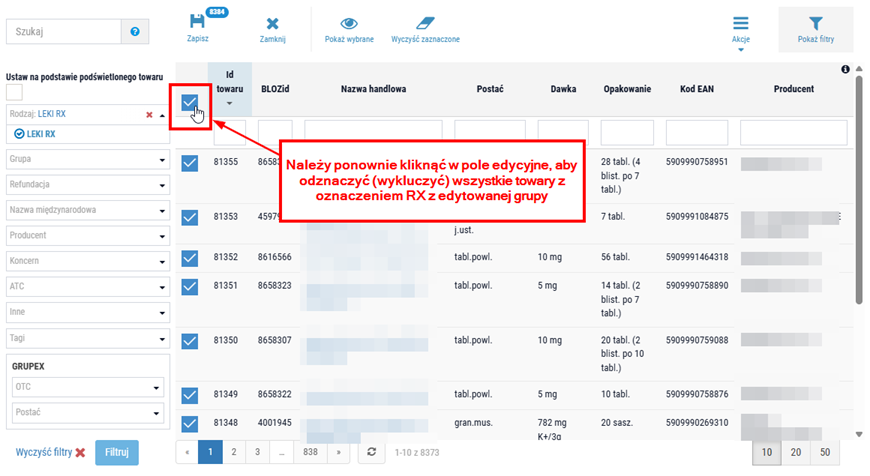
Rys. 4. Odznaczenie pola edycyjnego przy nagłówku kolumny Id towaru skutkuje odznaczeniem wszystkich odfiltrowanych towarów
6. Po wykonaniu czynności należy zapisać zmiany, klikając Zapisz (liczba kart towarowych przypisanych do grupy zostanie automatycznie odświeżona):
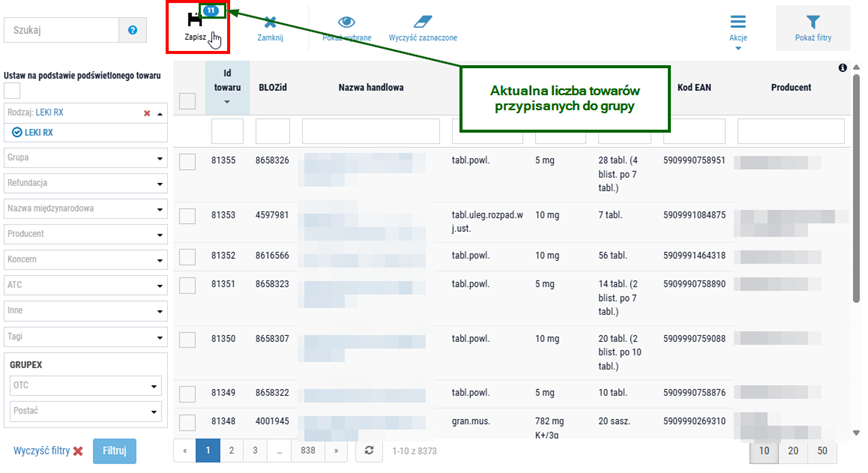
Rys. 5. Zapisanie zmian
7. Aby zmiany zostały zapisane, w kolejnym oknie należy również kliknąć Zapisz. Zaktualizowana grupa towarowa zostanie automatycznie przesłana do tych punktów sprzedaży, do których dana grupa była pierwotnie wysłana.