2.9.4. Edycja istniejącej grupy (dodanie wybranych produktów)
Poniżej opisany został przykładowy scenariusz edycji grupy towarowej w celu rozszerzenia składu grupy o nowe pozycje.
Edycja grupy towarowej, przykład dodania towarów
Kolejność działań:
1. Z poziomu modułu Grupy towarowe, należy wyszukać grupę, której skład ma zostać zmodyfikowany.
2. Następnie należy kliknąć w menu podręczne przy grupie i wybrać Edytuj:
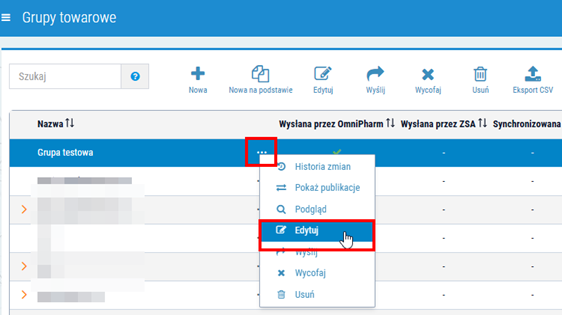
Rys. 1. Edycja grupy towarowej
3. Aby zmienić skład grupy, należy wybrać Edytuj listę towarów.
4. Po wybraniu opcji wyświetlona zostanie cała kartoteka towarów, na której domyślnie zaznaczone będą pozycje wchodzące w skład edytowanej grupy (towary można wyświetlić klikając Pokaż wybrane). Aby uzupełnić grupę o nowe pozycje, należy je wyszukać na liście np. za pomocą selektora wyszukiwania towarów i zaznaczyć. Przykładowo: po ustawieniu filtrów w selektorze i kliknięciu Filtruj, lista towarów została zawężona do pożądanych pozycji. Z poziomu tej listy można ręcznie zaznaczyć towary, które mają zostać dodane do grupy (kliknąć w pole edycyjne przy danym produkcie), np.:
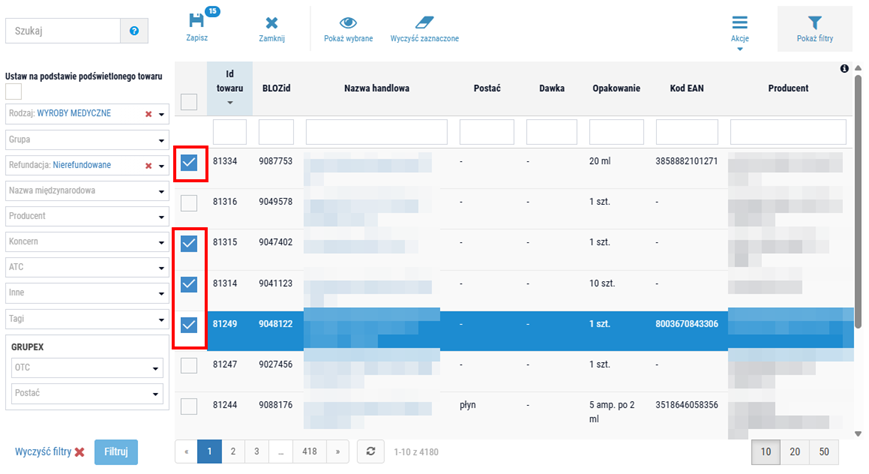
Rys. 2. Ręcznie dodawanie pozycji do grupy
Można również zaznaczyć wszystkie odfiltrowane pozycje na liście, klikając w pole edycyjne obok nagłówka Id towaru:
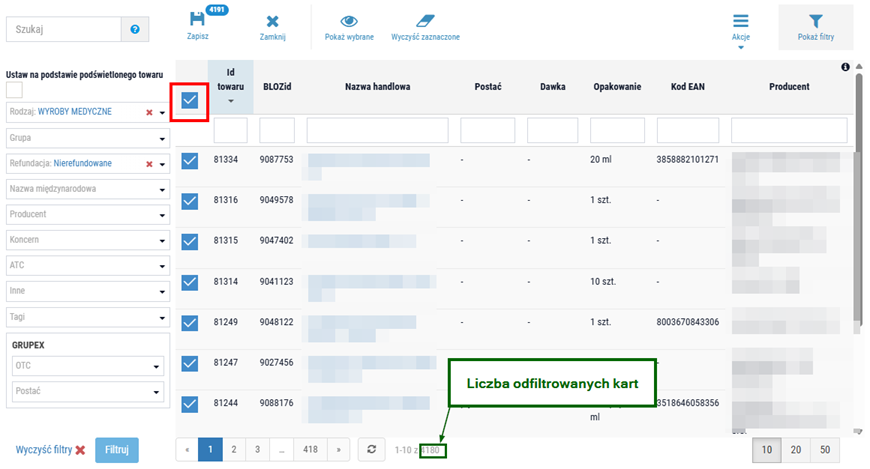
Rys. 3. Przykład zaznaczenia wszystkich odfiltrowanych pozycji
Opcje dostępne w trybie edycji grupy towarowej:
- Zapisz – zapisanie zmian dokonanych w oknie.
- Zamknij – zamknięcie okna bez zapisywania zmian.
- Pokaż wybrane – wyświetlenie zaznaczonych towarów (przypisanych do grupy). Aby wrócić do poprzedniego widoku, należy wybrać Pokaż wszystkie.
- Wyczyść zaznaczone – odznaczenie wszystkich zaznaczonych towarów.
- Akcje – możliwość dodania nowej karty towaru lub przejścia do modułu Zarządzania kartotekami.
- Pokaż filtry – opcje filtrowania umożliwiające przeszukiwanie kartoteki towarów w poszukiwaniu pożądanych pozycji.
6. Aby zapisać zmiany, należy kliknąć Zapisz (obok przycisku widoczna będzie liczba zaznaczonych towarów wchodzących w skład danej grupy, rys. powyżej).
7. Aby zapisać zmiany w grupie towarowej, należy kliknąć Zapisz (rys. poniżej). W przypadku rezygnacji z wprowadzonych modyfikacji, należy kliknąć Anuluj.
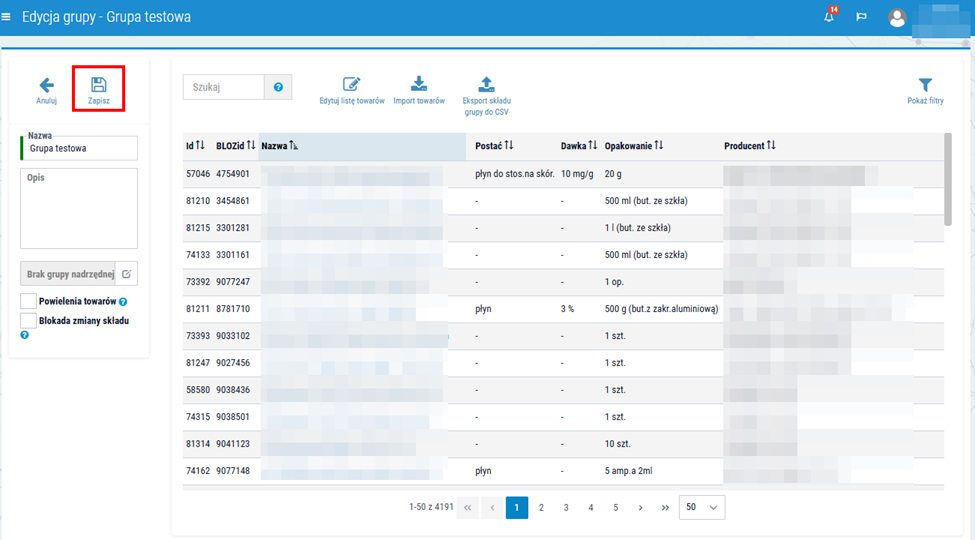
Rys. 4. Zapisanie zmian