6.2. Jak dodać przecenę automatyczną?
Przecena automatyczna po poprawnym przesłaniu skutkuje przeceną wszystkich dostaw towarów bez konieczności zatwierdzania jej przez farmaceutów.
Jak dodać nową przecenę automatyczną?
1. Należy wybrać opcję Nowa z poziomu modułu Polityka cenowa > Przeceny centralne.
2. Następnie wyświetlony zostanie kreator nowej przeceny. W Zakładce Parametry należy określić nazwę, opis i opiekuna przeceny. Pole Realizacja automatyczna powinno pozostać zaznaczone, aby przecena została wykonana automatycznie.
UWAGA! Podczas korzystania z kreatora warto zapoznać się z dodatkowymi opisami poszczególnych opcji, widocznymi po skierowaniu kursora na ikonę  .
.
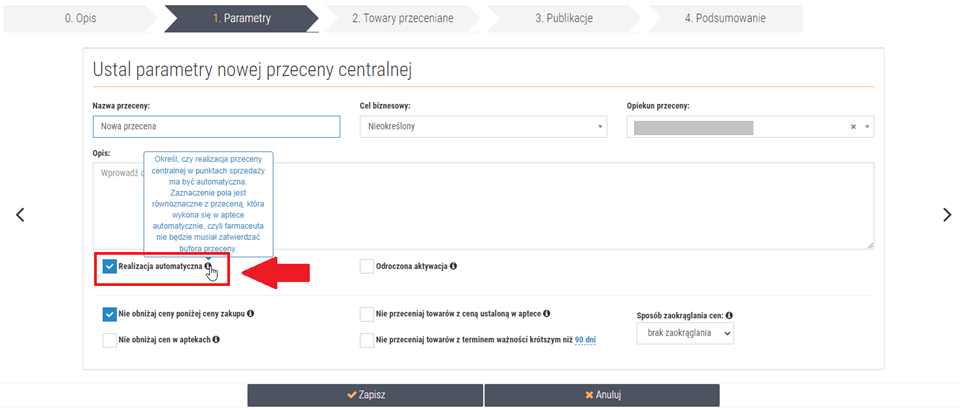
Rys. 1. Kreator nowej przeceny, podpowiedzi widoczne po skierowaniu kursora na ikonę "i"
Dostępne opcje:
- Realizacja automatyczna – poprzez zaznaczenie/odznaczenie opcji można określić czy przecena centralna w punktach sprzedaży ma zostać przeprowadzona automatycznie (farmaceuta nie będzie musiał zatwierdzać przeceny). Funkcja jest włączona, gdy pole Realizacja automatyczna jest zaznaczone (ustawienie domyślne). Natomiast, gdy pole jest odznaczone, to w aptece przecena zostanie zastosowana dopiero po zatwierdzeniu bufora przeceny przez farmaceutę.
- Odroczona aktywacja – domyślnie przecena automatyczna jest realizowana natychmiast po dostarczeniu do punktu sprzedaży, jednak użytkownik ma możliwość wskazania późniejszej daty aktywacji (opcja dotyczy wyłącznie przecen realizowanych automatycznie, zaznaczone pole Realizacja automatyczna). Po zaznaczeniu opcji można określić pożądaną datę aktywacji.
- Nie obniżaj ceny poniżej ceny zakupu – cena detaliczna przecenianych towarów nie zostanie obniżona poniżej ceny zakupu podczas wykonywania przeceny centralnej.
- Nie zmieniaj ceny towarów, które mają cenę ustaloną w aptece – cena nie zostanie zmieniona dla towarów, które na karcie lokalnej w aptece mają wpisaną cenę ustaloną (zakładka [Ctrl+6] Rabaty/Cena ustalona).
- Nie obniżaj cen w aptekach – jeżeli cena danego towaru w aptece będzie wyższa niż cena wynikająca z przeceny, to taka cena nie zostanie zmieniona.
- Nie zmieniaj cen towarów z terminem ważności krótszym niż .. dni – po zaznaczeniu opcji cena zostanie zmieniona tylko dla towarów z terminem ważności dłuższym lub równym podanej liczbie dni (dostawy z krótkim terminem ważności zostaną wykluczone z przeceny). W polu można wprowadzić zakres od 1 do 180 dni.
- Zmień ceny towarów z terminem ważności krótszym niż ... dni – możliwość zmiany ceny wyłącznie dla dostaw z krótkim terminem ważności (z terminem ważności krótszym niż podana liczba dni, w polu można wprowadzić zakres od 1 do 180 dni).
- Sposób zaokrąglenia cen – podczas realizowania przeceny centralnej można określić sposób zaokrąglenia cen z wykorzystaniem tabeli zaokrągleń (Tabele zaokrągleń). Zaokrąglenie można zastosować dla przecen procentowych oraz w przypadku zmiany VAT, gdy użyta zostanie opcja przeceny proporcjonalnej (zaokrąglenie nie zadziała w przypadku rodzaju przeceny z nową ceną ustaloną detaliczną).
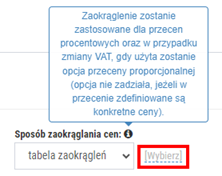
Rys. 2. Możliwość zastosowania zaokrąglania cen dla przecen procentowych oraz zmiany VAT
3. W zakładce 2. Towary do zmiany cen należy zdefiniować listę towarów, których ceny mają zostać zmienione oraz określić wartości zmian cen. Użytkownik może zmienić ceny na wybranych lub wszystkich towarach, ustawiając odpowiednio opcję w prawym górnym rogu okna:
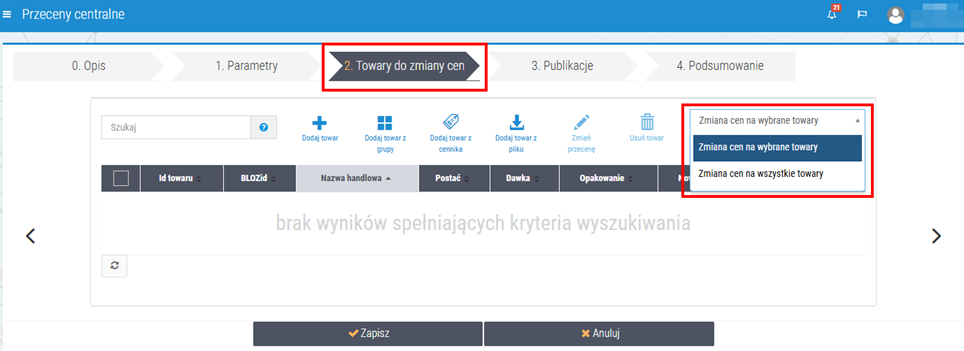
Rys. 3. Możliwość zmiany ceny wybranych lub wszystkich towarów
W przypadku opcji Zmiana ceny na wybrane towary wybrane pozycje można wczytać z pliku, z cennika, dodać ręcznie lub wskazać z grupy. Wymagania odnośnie pliku CSV są widoczne po wybraniu przycisku Dodaj towar z pliku. Po wskazaniu towarów wyświetlone zostanie okno, w którym należy określić rodzaj przeceny:
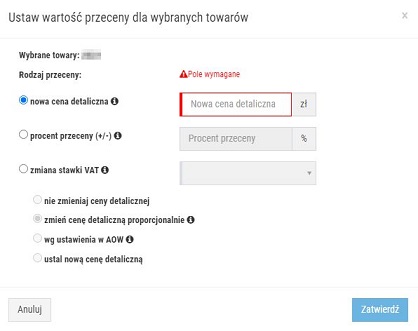
Rys. 4. Określenie rodzaju przeceny
Dostępne rodzaje przeceny:
- Nowa cena detaliczna – w polu edycyjnym obok opcji należy wprowadzić nową cenę detaliczną dla wskazanego produktu/produktów, która będzie obowiązywać po przecenie. Należy zapamiętać, że dla tej opcji nie działa zaokrąglanie cen (jeżeli użytkownik wskazał w zakładce 1. Parametry tabelę, według której ceny mają zostać zaokrąglone, to zaokrąglenie nie zadziała dla tego rodzaju przeceny).
- Procent przeceny – możliwość zmiany ceny detalicznej wskazanych produktów o określony procent. Przecena może być dodatnia lub ujemna. Aby cenę pomniejszyć, należy wpisać w polu edycyjnym wartość ze znakiem ‘-‘, np. -10%.

Rys. 5. Przykład przeceny ujemnej, obniżenie ceny o 10%

Rys. 6. Przykład przeceny dodatniej, podwyższenie ceny o 10%
- Zmiana stawki VAT – możliwość wykonania przeceny na podstawie zmiany stawki VAT. Po zaznaczeniu pola, należy wybrać nową stawkę VAT z dostępnej listy oraz określić sposób zmiany ceny detalicznej dla wskazanych towarów (wskazanie nowej stawki na tym etapie nie spowoduje zmiany cen na kartach towarów, dopiero podczas zatwierdzania przeceny system zapyta czy zaktualizować stawki VAT w kartotece centralnej oraz wysłać zmiany do aptek). Szczegóły w rozdziale Jak utworzyć przecenę wynikającą ze zmiany stawek VAT?
4. Po określeniu rodzaju przeceny należy wybrać Zatwierdź. Przykładowo:
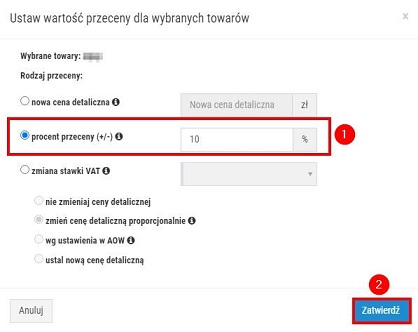
Rys. 7. Zatwierdzenie zmian
Po określeniu typu przeceny wskazane towary będą widoczne na liście wraz z rodzajem przeceny określonym w ustawieniach. Na poniższym przykładzie widać, że towary zostaną przecenione o 10%:
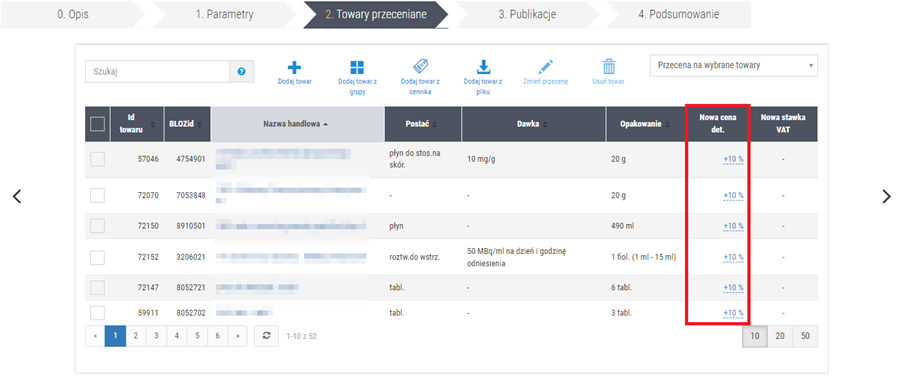
Rys. 8. Lista towarów wybranych do zmiany ceny, w kolumnie "Nowa cena det." wskazany jest wybrany rodzaj przeceny
Jeżeli użytkownik chce przecenić wszystkie towary w lokalnej kartotece apteki, to w prawym górnym rogu okna należy ustawić opcję Zmiana cen na wszystkie towary (rys. poniżej, punkt 1), a następnie wskazać procent o jaki zostanie zmieniona cena detaliczna wszystkich towarów w aptece (jeżeli cena ma zostać obniżona, to przed wartością przeceny należy wprowadzić minus '-' (rys. 4), jeżeli cena ma zostać podwyższona, to przed wartością przeceny nie należy wprowadzać żadnego znaku (rys. 6)).

Rys. 9. Zmiana ceny na wszystkie towary
5. W kolejnym kroku należy wybrać punkty sprzedaży, w których przecena będzie obowiązywać (Publikacje). W trakcie wyboru aptek nie ma opcji wyboru dat obowiązywania przeceny, ponieważ przecena nie obowiązuje w zadanym okresie czasu (wykonywana jest jednorazowo).
6. Utworzoną przecenę należy zapisać za pomocą przycisku Zapisz. UWAGA! Zapis nie spowoduje wysłania przeceny do aptek! Aby przecena została opublikowana, należy ją jeszcze zatwierdzić.
7. Po zapisaniu przecena otrzyma status  Oczekuje na wysłanie (kolumna Status w punktach sprzedaży). Aby wysłać przecenę do aptek, należy ją zatwierdzić (przycisk Zatwierdź jest dostępny z poziomu menu podręcznego oraz w górnej części modułu):
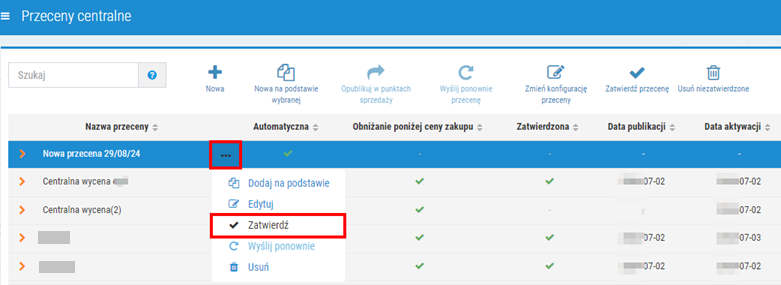
Rys. 10. Zatwierdzanie przeceny, wysyłka do aptek
Po wybraniu opcji Zatwierdź użytkownik zostanie poproszony o potwierdzenie kontynuacji działania (rys. poniżej). Wybranie Tak skutkuje zatwierdzeniem przeceny i publikacją we wskazanych punktach sprzedaży. Wybierając przycisk Nie użytkownik powróci do modułu Przeceny centralne (przecena nie zostanie wysłana do aptek).
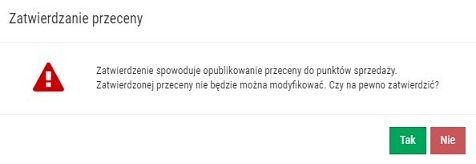
Rys. 11. Zatwierdzanie przeceny
8. Po wysłaniu do aptek i prawidłowym odebraniu, przecena zostanie wykonana automatycznie na wszystkich dostawach wskazanych towarów (status przeceny w punktach sprzedaży powinien się zmienić na:  - wcześniej należy odświeżyć stronę za pomocą klawisza [F5] lub przycisku
  . W kolumnie Zastosowanie przeceny w nawiasie widoczna będzie liczba aptek, w których przecena została zrealizowana w stosunku do liczby aptek, do których została wysłana.
Przykładowe zastosowanie:  – dana przecena została zrealizowana w 50%, wysłano ją do dwóch aptek, natomiast zrealizowana została w jednej.
Każdą przecenę można rozwinąć do poziomu szczegółów za pomocą przycisku  , gdzie można sprawdzić dla jakich produktów cena została zmieniona oraz w których aptekach. Z poziomu zakładki Punkty sprzedaży można sprawdzić statusy przecen oraz zastosowanie w poszczególnych aptekach oraz ponownie wysłać przecenę, gdy zaistnieje taka potrzeba (opcja ponownej publikacji jest dostępna z menu podręcznego
  ).
).

Rys. 12. Zastosowanie przeceny
W przypadku przeceny niedostarczonej do punktu sprzedaży lub błędnej, istnieje możliwość jej anulowania. Funkcja Anuluj publikację jest aktywna po upływie 7 dni od nieudanej publikacji przeceny i można ją wykonać z poziomu szczegółów przeceny (zakładka Punkty sprzedaży):
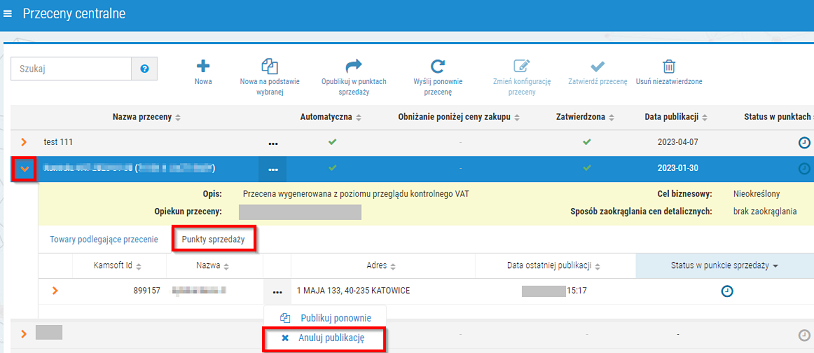
Rys. 13. Możliwość anulowania przeceny
9. W aptece w momencie wykonania przeceny automatycznej pojawi się powiadomienie. Powiadomienia można zobaczyć, wybierając skrót [CTRL+ALT+P] z okna głównego systemu KS-AOW.
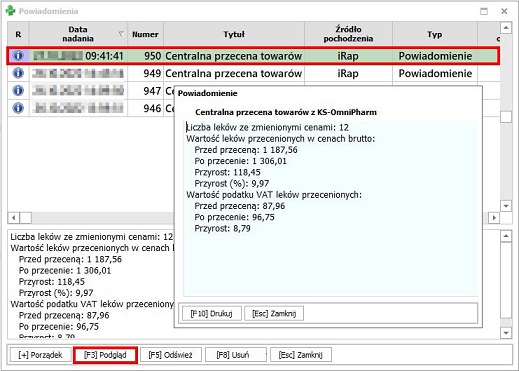
Rys. 14. Przykładowe powiadomienie apteczne informujące o przecenie centralnej
Raport z wykonanej przeceny będzie dostępny z poziomu modułu APW 14 Magazyn > Operacje > Raporty z przeceny > Dokumenty.