Jak tworzyć nowe tagi?
Poniżej krótki opis w jaki sposób definiować nowe tagi i przypisywać je do wybranej grupy towarów.
Jak tworzyć nowe tagi?
Kolejność działań:
1. Z poziomu modułu Zarządzanie kartotekami należy kliknąć w ikonę  i wybrać opcje Tagi.*
*Warto pamiętać, że tagami można zarządzać z każdego miejsca w systemie, w którym dostępny jest selektor wyszukiwania towarów (wyjątkiem jest główne okno kartoteki towarowej (Zarządzanie kartotekami > Zarządzaj towarami).
2. Wyselekcjonowanie towarów do oznaczenia tagiem. Warto na tym etapie wykorzystać dostępne filtry, aby zawęzić listę towarów wyłącznie do wybranych pozycji. Do dyspozycji użytkownik ma selektor wyszukiwania towarów według wielu kategorii, m.in. kategoryzacji GRUPEX oraz wyszukiwanie według kolumn, np. po nazwie czy BLOZid. Szczegóły w rozdziale Kategoryzacja GRUPEX. Przykładowo: użytkownik chce odfiltrować wyroby medyczne od wybranego producenta. W tym celu należy ustawić kryteria wyszukiwania w polu Producent oraz Rodzaj. Po ustawieniu filtrów, wystarczy kliknąć Filtruj (rys. pon. Lista wyników zostanie odświeżona do pozycji spełniających kryteria filtrowania.
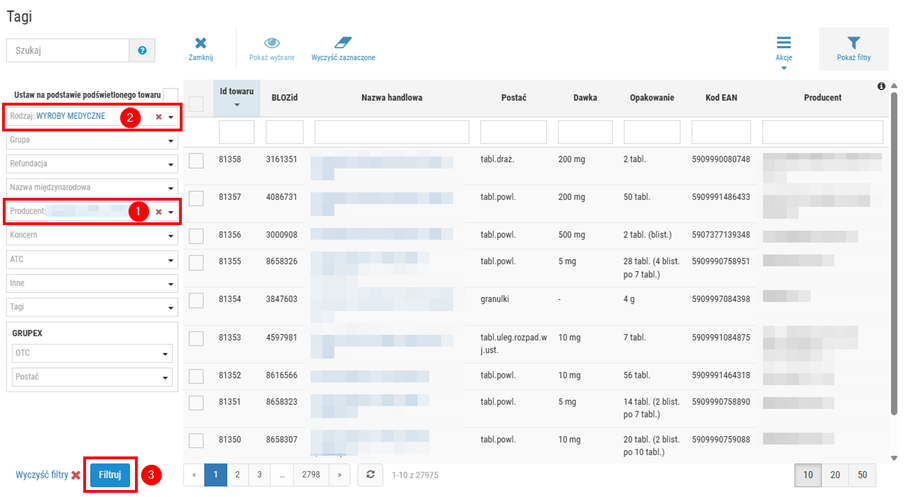
Rys. 1. Odfiltrowanie pożądanych towarów
3. Następnie należy zaznaczyć towary, które mają zostać oznaczone tagiem (jeżeli użytkownik chce zaznaczyć wszystkie pozycje na liście, można skorzystać z przycisku wyróżnionego na rysunku poniżej (pkt. 1, limit zaznaczenia to 1000 pozycji, jeżeli odfiltrowana lista będzie przekraczać te ilość, jednorazowe zaznaczenie nie będzie możliwe).
4. Następnie należy kliknąć w pole Tagi (pkt 2) i wybrać opcję Nowy (pkt 3):
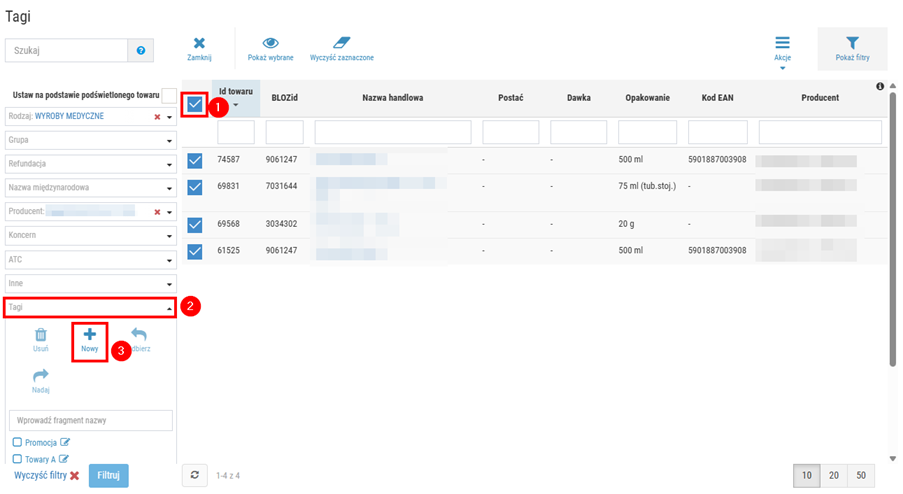
Rys. 2. Definiowanie nowego tagu
5. W wyświetlonym polu edycyjnym należy wprowadzić unikatową nazwę tagu i zatwierdzić zmiany przyciskiem  lub Enter na klawiaturze, np.:
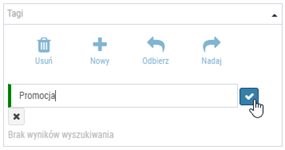
Rys. 3. Definiowanie nazwy tagu, przykład
6. Po zatwierdzeniu nazwy nowo utworzony tag zostanie dodany do listy i będzie domyślnie zaznaczony (rys. poniżej). Nazwę tagu można później edytować za pomocą przycisku  .
.
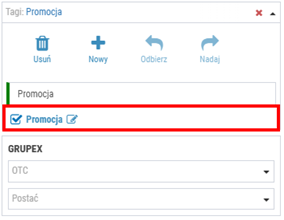
Rys. 4. Nowy tag został dodany do listy i jest domyślnie zaznaczony
7. Aby tag „Promocja” został przypisany do zaznaczonych towarów, wystarczy kliknąć przycisk Nadaj (pomyślne dodanie zostanie potwierdzone przez komunikat, który przez chwilę będzie widoczny w prawym górnym rogi okna):
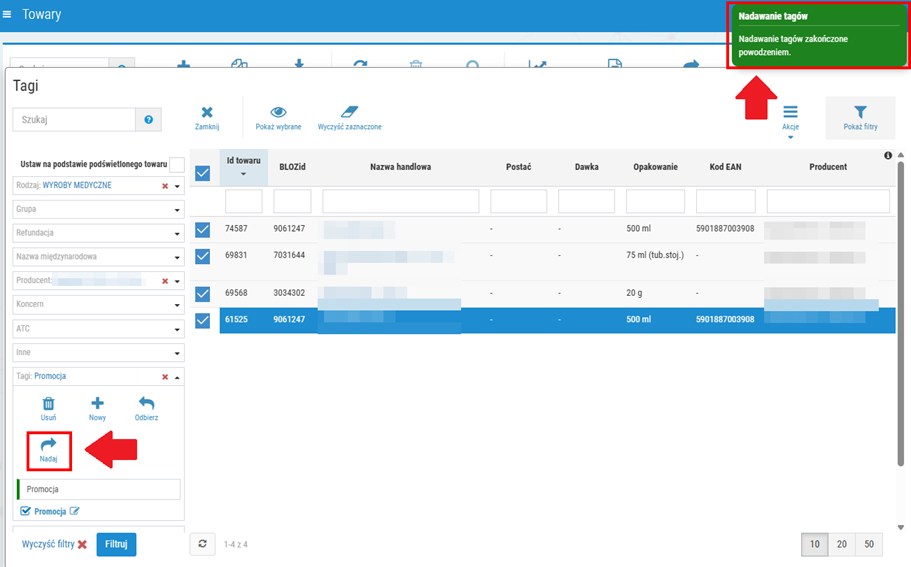
Rys. 5. Przypisanie nowo utworzonego tagu do wybranych towarów
8. Na kartach towarów oznaczonych tagiem w zakładce Ogólne widoczny będzie odpowiedni wpis z nazwą tagu/tagów przypisanych do towaru, np.:
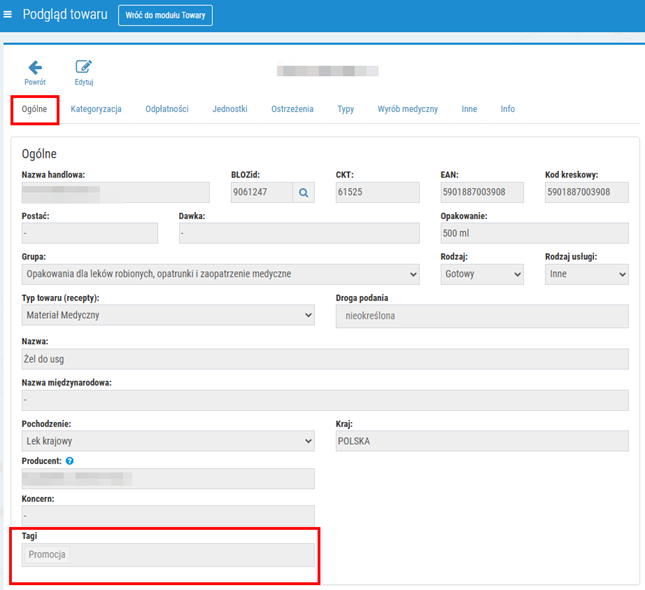
Rys. 6. Karta towaru, produkt jest przypisany do tagu „promocja”