Tagi
Tagi jest to funkcjonalność umożliwiająca nadawanie/odbieranie dodatkowych cech towarom z poziomu systemu KS-OmniPharm. Tagiem może być dowolna unikatowa fraza, którą można przypisać do wybranych towarów. W ten sposób oznaczone produkty można łatwo wyszukiwać z poziomu każdego miejsca w systemie, w którym dostępny jest selektor wyszukiwania towarów. Pozwala to na szybkie odfiltrowanie pożądanych pozycji, np. w celu utworzenia akcji biznesowej lub przygotowania raportu analitycznego. Jeden towar można oznaczyć wieloma tagami.
W rozdziale Tagi znajdziemy następujące informacje:
- Jak tworzyć nowe tagi?
- Jak usunąć tagi z wybranych towarów?
- Jak łatwo odfiltrować towary oznaczone tagiem?
Przykłady miejsc, z poziomu których można korzystać z rozwiązania:
- podczas wybierania towarów do nowego zamówienia:
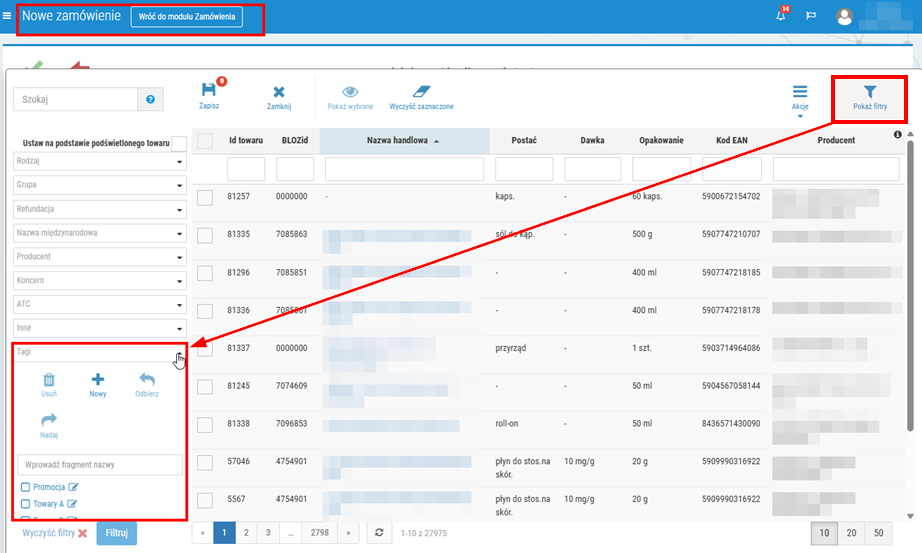
Rys. 1. Selektor wyszukiwania towarów, możliwość filtrowania listy według towarów oznaczonych tagiem
- podczas definiowania nowej sprzedaży wiązanej:
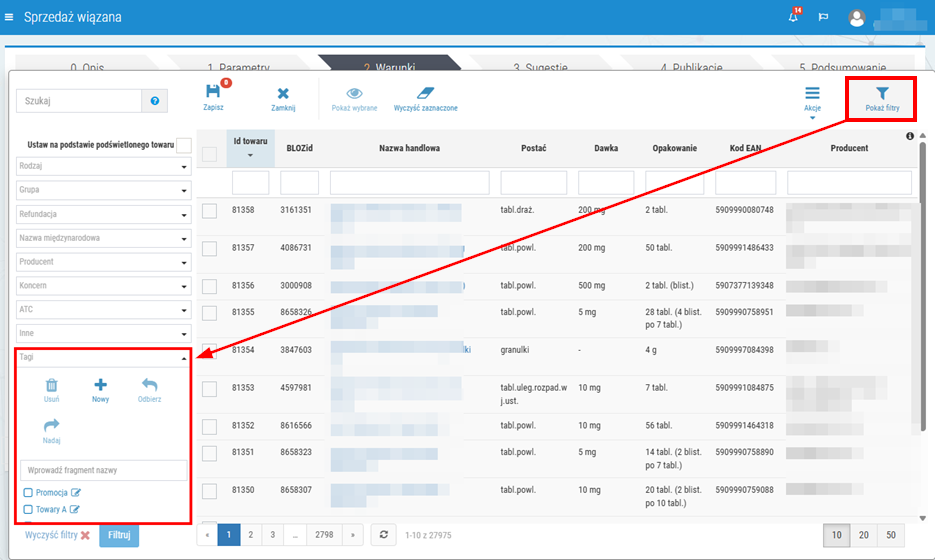
Rys. 2. Selektor wyszukiwania towarów, możliwość filtrowania listy według towarów oznaczonych tagiem
- podczas analizy wskaźników KPI dla wybranej grupy towarów:
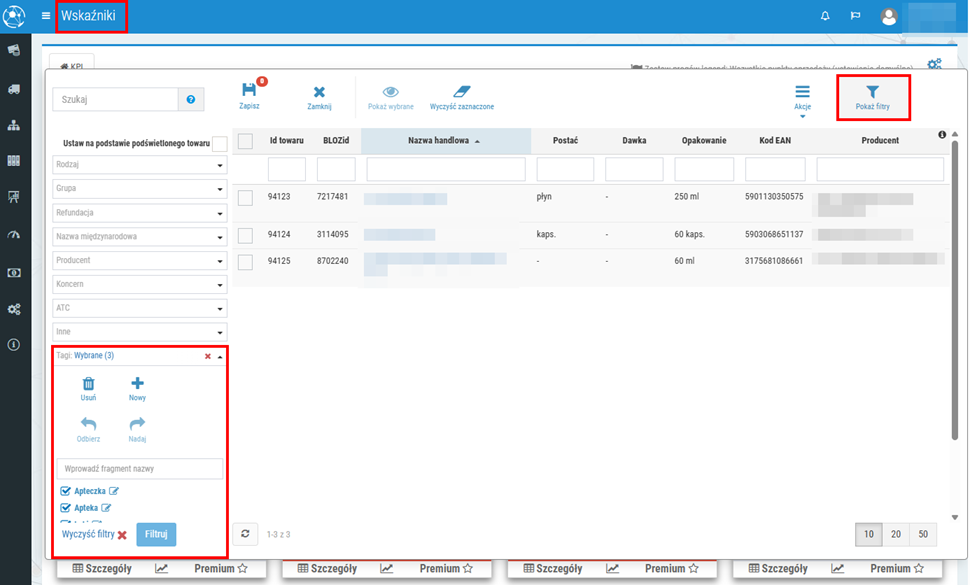
Rys. 3. Selektor wyszukiwania towarów, możliwość filtrowania listy według towarów oznaczonych tagiem
Tagami można zarządzać bezpośrednio z poziomu kartoteki towarów wybierając przycisk  , a następnie Tagi:
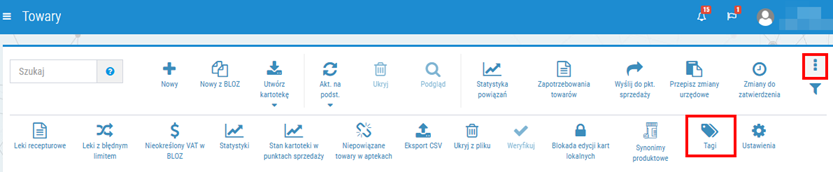
Rys. 4. Zarządzanie kartotekami/Zarządzaj towarami/opcje dodatkowe/Tagi
Funkcje umożliwiające zarządzanie tagami są dostępne w selektorze w polu Tagi (za ich pomocą można tworzyć nowe tagi, oznaczać nimi towary oraz edytować istniejące wpisy):
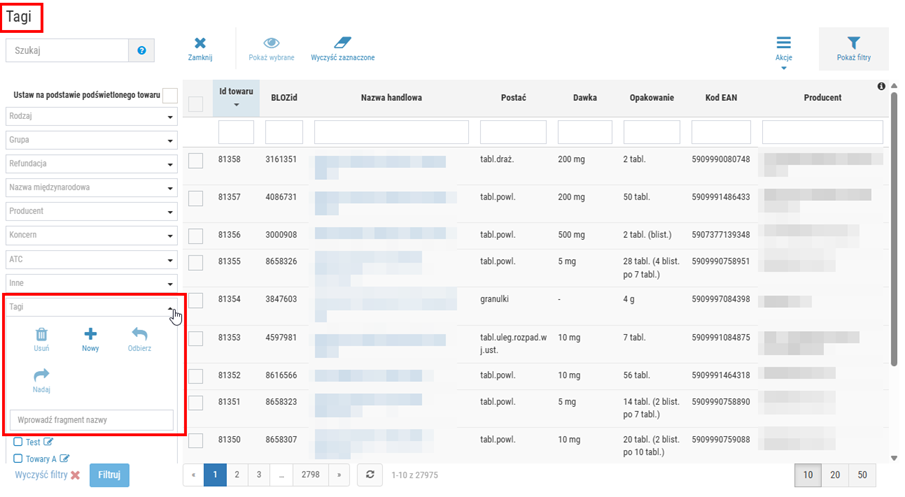
Rys. 5. Okno „Tagi” – możliwość zarządzania dodatkowymi cechami towarów
Dostępne opcje:
- Usuń – usunięcie tagu/tagów (przycisk zostanie aktywowany po zaznaczeniu na liście poniżej tagu/tagów do usunięcia). Usunięcie tagu jest równoznaczne z usunięciem oznaczeń na kartach towarowych przypisanych do niego.
- Nowy – utworzenie nowego tagu. Maksymalna długość nazwy to 25 znaków. Wprowadzona nazwa musi być unikatowa. Nowo utworzony tag nie jest przypisywany do żadnego produktu, aby go przypisać, należy zaznaczyć wybrane towary i skorzystać z funkcji Nadaj. Szczegóły w rozdziale Jak tworzyć nowe tagi?
- Odbierz – możliwość usunięcia oznaczenia (tagu) z wybranych towarów. Aby skorzystać z funkcji, należy zaznaczyć tagi/tagi na liście poniżej oraz zaznaczyć towary, z których oznaczenia mają zostać usunięte.
- Nadaj – możliwość przypisania tagu/tagów do wybranych towarów. Aby skorzystać z funkcji, należy zaznaczyć tagi/tagi na liście poniżej oraz zaznaczyć towary, do których mają zostać przypisane.
Informacja czy dany towar jest oznaczony tagiem jest również widoczna z poziomu listy CKT oraz na karcie towaru. Z poziomu listy towarów wystarczy kliknąć w ikonę  przy wybranym produkcie, a następnie przejść do zakładki Tagi. Jeżeli towar jest oznaczony, to nazwa tagu wyświetlona zostanie w zakładce:
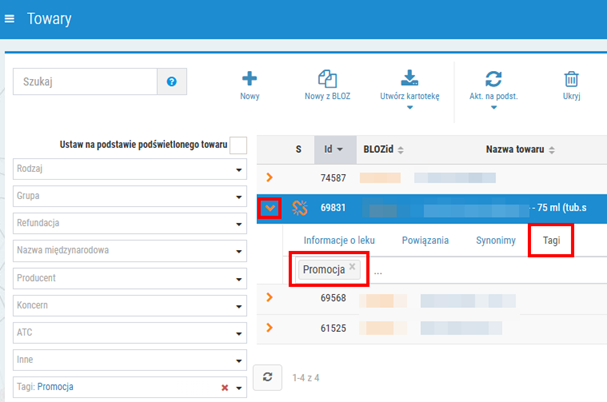
Rys. 6. Strona CKT, zakładka „Tagi”
Z tego miejsca można również dodawać/usuwać oznaczenia (tagi) dla danego towaru. Aby przypisać do towaru kolejny tag, należy kliknąć w ikonę  (wyświetlona zostanie lista zdefiniowanych wcześniej tagów), a następnie wybrać z listy wybraną pozycję, która zostanie dopisana na kartę towaru:
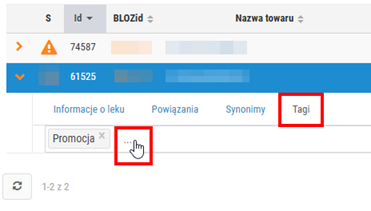
Rys. 7. Przykład przypisania tagu do karty towaru
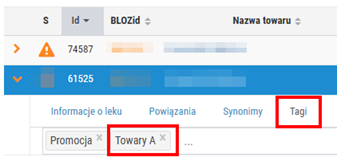
Rys. 8. Przykład przypisania tagu do karty towaru
Aby usunąć tag z karty towaru, wystarczy kliknąć w ikonę  przy danym wpisie, np.:
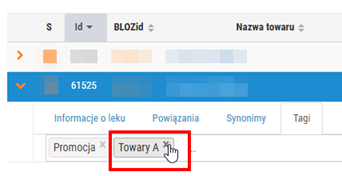
Rys. 9. Przykład usunięcia wybranego tagu z karty towaru
Informacja o tagach przypisanych do towaru jest widoczna również bezpośrednio na karcie towaru w zakładce Ogólne. Przykładowo:
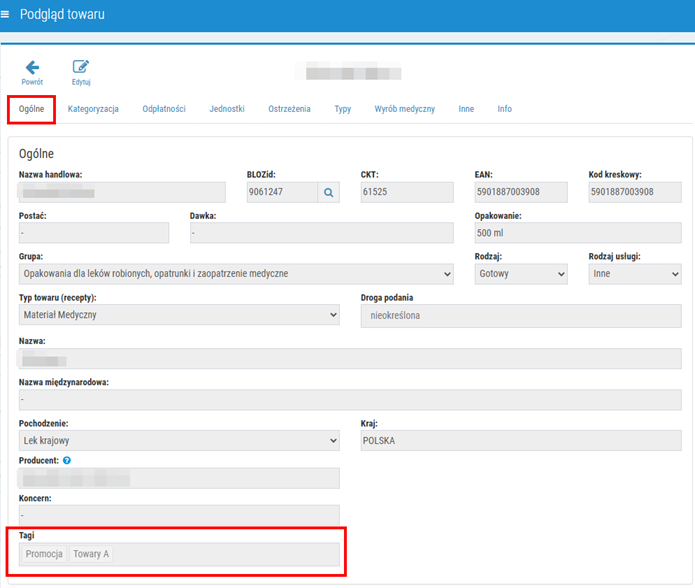
Rys. 10. Karta towaru, produkt jest przypisany do tagu „promocja”, przykład
Z tego miejsca również można edytować (dodawać/usuwać) oznaczenia (tagi). W trybie edycji karty wyświetlone zostaną opcje umożliwiające edycję, czyli ikony:  – oznaczenie danego towaru tagiem z listy,
  - usunięcie wybranego tagu z karty towaru.
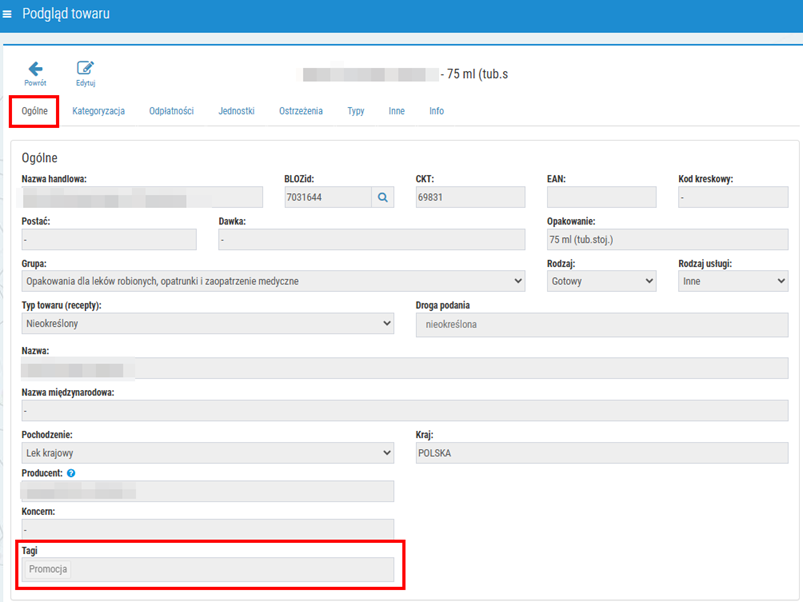
Rys. 11. Karta towaru, produkt jest przypisany do tagu „promocja”, przykład
Należy pamiętać, że w przypadku zapisywania zmian na karcie towaru za pomocą opcji Do zatwierdzenia zmiany dokonane w polu Tagi nie zostaną zapisane (nie zostaną przesłane do bufora). W tym przypadku zalecane jest skorzystanie z funkcji Zapisz.
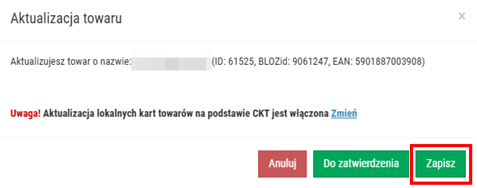
Rys. 12. Komunikat wyświetlany podczas zapisywania zmian na karcie towaru