Jak utworzyć nowy zestaw synonimów?
Jak utworzyć nowy zestaw synonimów?
1. Z poziomu okna Synonimy produktowe, należy wybrać przycisk Nowa.
2. Następnie wyświetlone zostanie okno z listą domyślnie zdefiniowanych zestawów synonimicznych utworzonych na podstawie Centralnej Kartoteki Towarowej. Na liście znajdują się pozycje, które nie wstępują w innych zestawach synonimów zapisanych w systemie KS-OmniPharm. Prezentowana lista jest zgrupowana automatycznie, zgodnie z kryteriami zaznaczonymi w górnej części okna w polu Grupuj po. Każdy zestaw synonimów zawiera min. 2 towary (ile pozycji jest w danym zestawie można sprawdzić w kolumnie Liczba towarów). Kryteria grupowania (nazwa międzynarodowa, postać, dawka, opakowanie, producent) są domyślnie zaznaczone tak jak w Ustawieniach synonimów, lecz użytkownik może je edytować – wystarczy zaznaczyć/odznaczyć pożądane pola i kliknąć Zastosuj. Po wykonaniu czynności zestaw synonimów został odświeżony zgodnie z aktualnymi kryteriami grupowania. Przykładowy widok:
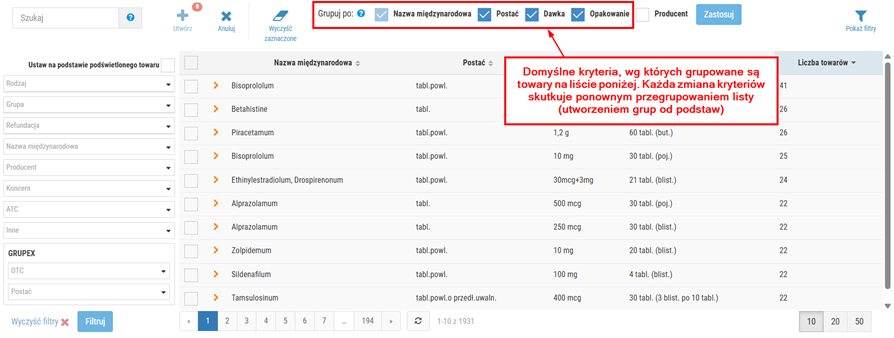
Rys. 1. Tworzenie nowego zestawu synonimów, przykład
Każdy zestaw można rozwinąć do poziomu szczegółów (listy towarów) za pomocą ikony  , np.:
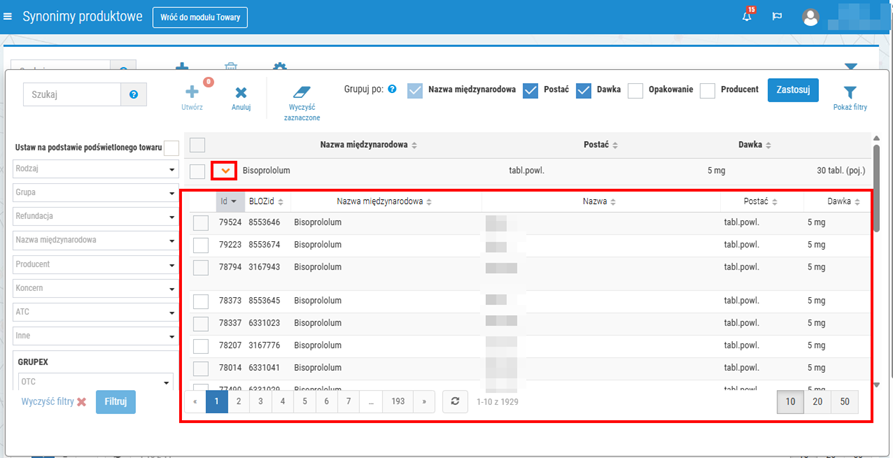
Rys. 2. Rozwinięcie wybranego zestawu synonimów do poziomu szczegółów, przykład
3. Tak przygotowane listy synonimów można wykorzystać i zapisać w systemie KS-OmniPharm. Można zapisać cały zestaw/zestawy synonimów lub tylko wybrane pozycje z danego zestawu/zestawów:
- Aby zapisać cały zestaw, wystarczy kliknąć w pole edycyjne przy wybranej pozycji/pozycjach (przykład na rysunku poniżej) – wówczas zaznaczone zostaną wszystkie towary wpisane w skład danego zestawu (w kolumnie Liczba towarów widoczna jest liczebność zestawu). Obok przycisku Utwórz widoczna będzie liczba zaznaczonych zestawów.
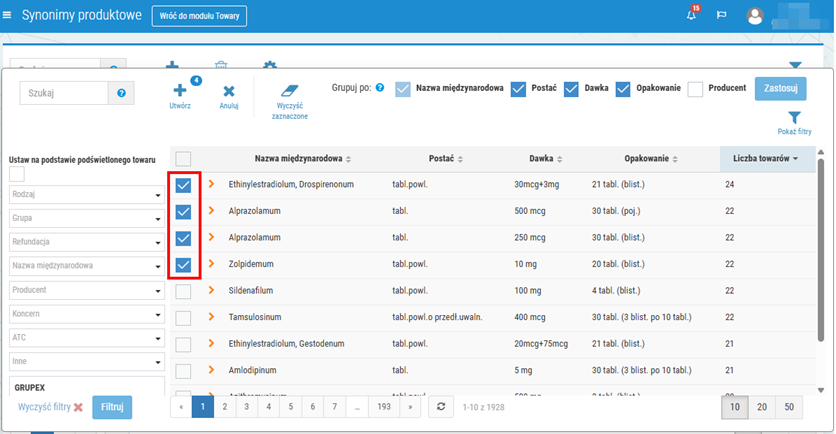
Rys. 3. Przykład utworzenia nowych zestawów synonimicznych
- Jeżeli użytkownik chce utworzyć nowy zestaw synonimów wyłącznie na podstawie wybranych towarów a nie całego zestawu, to należy za pomocą ikony rozwinąć wybraną listę synonimów i zaznaczyć pożądane pozycje (przykład na rys. poniżej). W ten sam sposób można wytypować towary z innych zestawów synonimicznych, czyli rozwinąć kolejną listę i zaznaczyć wybrane towary. Na podstawie tak zaznaczonych pozycji utworzone zostaną nowe zestawy synonimów (liczba tworzonych zestawów będzie widoczna obok przycisku Utwórz).
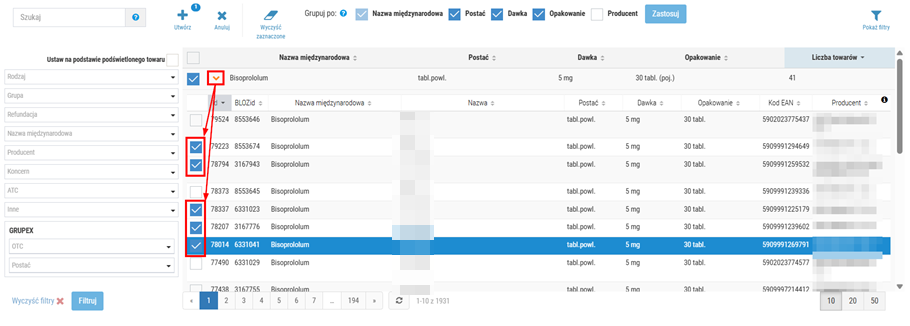
Rys. 4. Przykład utworzenia nowych zestawów synonimicznych na podstawie wybranych towarów
Każdy nowy zestaw synonimów musi zawierać co najmniej dwie pozycje. Jeżeli użytkownik zaznaczy tylko jeden towar z danego zestawu synonimów (przykład na rys. poniżej), to zestaw nie zostanie utworzony. W takiej sytuacji system wyświetli stosowny komunikat (rys. 6).
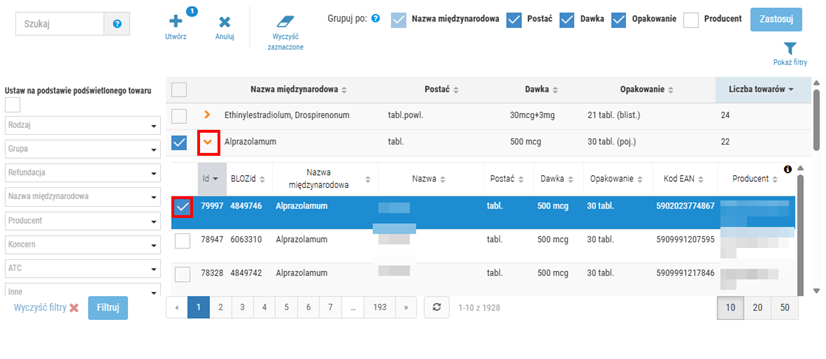
Rys. 5. Nowy zestaw synonimów musi zawierać co najmniej dwie pozycje
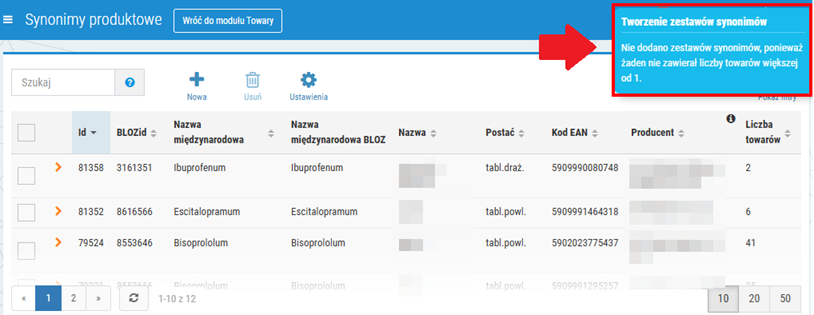
Rys. 6. Przykładowy komunikat wyświetlony w przypadku, gdy zestaw synonimów nie został utworzony
4. Po zaznaczeniu wybranych pozycji, należy kliknąć Utwórz (obok przycisku będzie widoczna liczba zestawów synonimicznych do utworzenia), np.:
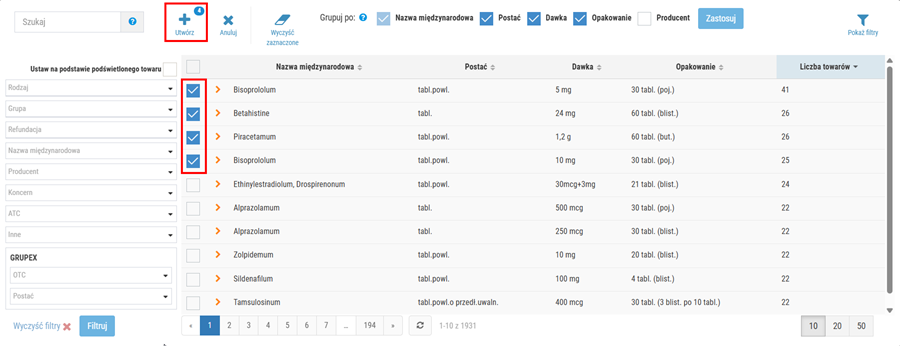
Rys. 7. Przykład utworzenia nowych zestawów synonimicznych
5. Zestawy synonimów zostaną utworzone. Nowe pozycje pojawią się na głównej liście w oknie Synonimy produktowe i w prawym górnym rogu okna wyświetlony zostanie odpowiedni komunikat, np.:
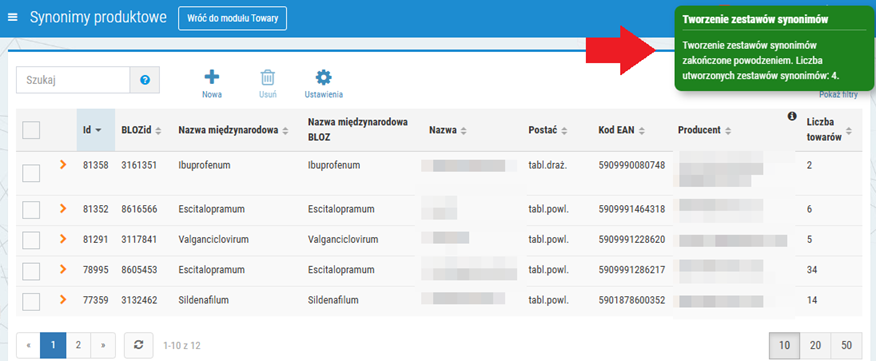
Rys. 8. Przykład utworzenia nowych zestawów synonimicznych
Podczas definiowania nowego zestawu synonimów użytkownik może zawęzić listę wyświetlanych wyników tylko do wybranych pozycji np. o konkretnej nazwie międzynarodowej. W tym celu należy skorzystać z selektora widocznego po lewej stronie okna. Po ustawieniu kryteriów w selektorze, należy kliknąć Filtruj, a następnie lista prezentowanych wyników zostanie automatycznie odświeżona, np.:
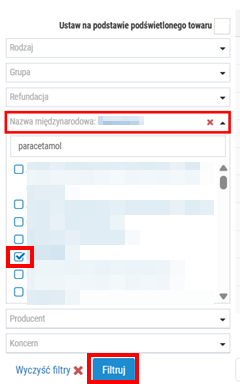
Rys. 9. Przykład skorzystania z selektora podczas definiowania nowej grupy synonimów
Tak zawężoną listę można dodatkowo przegrupować, np. poprzez włączenie kryterium Producent, co będzie skutkować zaktualizowaniem listy wyników z uwzględnieniem nowego kryterium. W tym celu należy zaznaczyć pole Producent, a następnie Zastosuj:
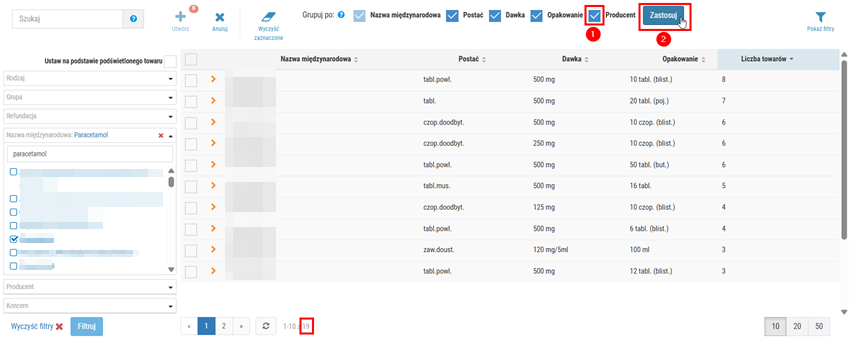
Rys. 10. Przykład zmiany kryteriów grupowania
Po wykonaniu akcji lista wyników zostanie odświeżona z uwzględnieniem nowego kryterium. Na liście pojawi się także dodatkowa kolumna Producent:
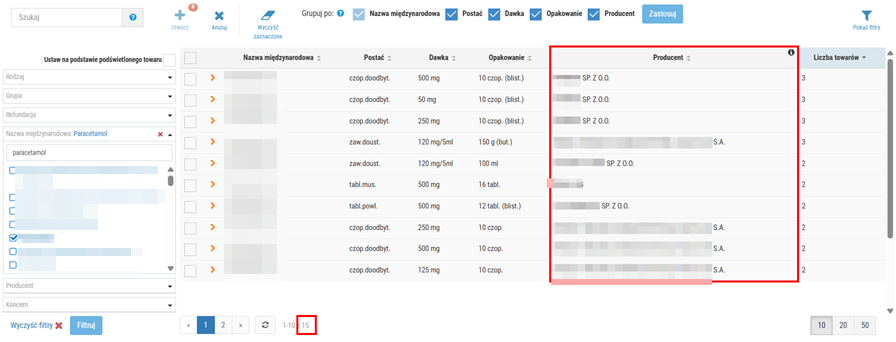
Rys. 11. Przykład zmiany kryteriów grupowania
Po zawężeniu listy wystarczy zaznaczyć pole wyboru przy wybranym zestawie/zestawach synonimów lub zaznaczyć wybrane towary zgodnie z opisem powyżej, a następnie kliknąć Utwórz. Po wykonaniu czynności nowe zestawy pojawią się na liście w oknie Synonimy produktowe. Możliwe jest również zaznaczenie wszystkich zestawów synonimów widocznych na bieżącej stronie za pomocą poniższego pola:
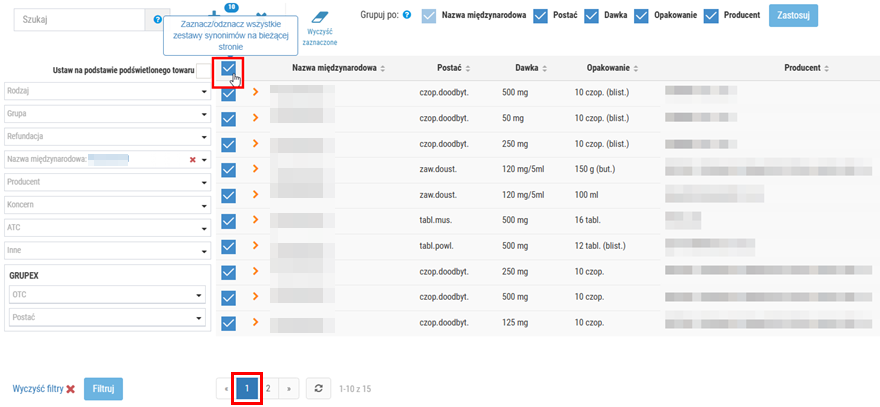
Rys. 12. Możliwość zaznaczenia wszystkich zestawów synonimów na bieżącej stronie, przykład
W dolnej części okna zawsze można sprawdzić ilość odfiltrowanych pozycji na stronie, np. .
.