Synonimy produktowe
Synonimy produktowe jest to funkcjonalność umożliwiająca grupowanie towarów jednorodnych, czyli produktów np. o tej samej nazwie międzynarodowej, postaci, dawce. Synonimy można wykorzystać np. podczas tworzenia zamówienia:
- poprzez kompensację nadwyżek i braków w obrębie zestawów synonimów,
- poprzez obniżenie kosztów zakupu (ilości przerzucane na lidera, czyli np. towar, którego cena jest najkorzystniejsza),
- poprzez realizację założeń kontraktowych (ilości przerzucone na lidera, czyli towar wymagany do realizacji kontraktu),
- łatwe i szybkie przenoszenie ilości do zakupu między towarami synonimicznymi,
- uwzględnienie w zamówieniu do wybranego producenta brakujących ilości towarów synonimicznych,
- porównywanie cen oraz analizę sprzedaży tego samego produktu od różnych producentów.
W rozdziale Synonimy produktowe znajdziemy następujące informacje:
- Jak utworzyć nowy zestaw synonimów?
- Ręczne dodanie towaru do zestawu synonimów
- Przegenerowanie zestawu synonimów
- Ustawienia synonimów
Aby korzystać z rozwiązania wystarczy utworzyć własne zestawy synonimów, co można w prosty sposób wykonać w systemie KS-OmniPharm. Synonimy produktowe można wyświetlić z poziomu modułu Kartoteki towarów oraz z poziomu Zamówień:

Rys. 1. Dostęp do synonimów z poziomu kartoteki towarów (Zarządzaj kartotekami > Zarządzaj towarami)

Rys. 2. Dostęp do synonimów z poziomu zamówień
Po wybraniu opcji wyświetlona zostanie lista utworzonych wcześniej zestawów synonimicznych (lub puste okno, jeżeli użytkownik nie stworzył jeszcze żadnej listy). Przykładowy widok:
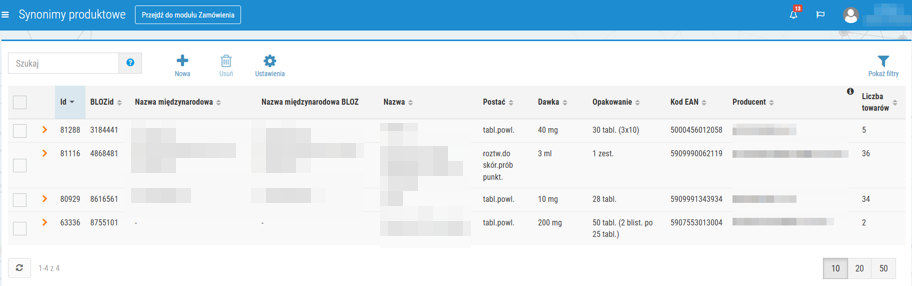
Rys. 3. Główne okno "Synonimy produktowe"
W kolumnie Nazwa wyświetlane są nazwy liderów poszczególnych zestawów synonimów, natomiast w kolumnie Liczba towarów można sprawdzić ile pozycji zawiera dana lista synonimów.
Dostępne funkcje:
- Nowa – możliwość utworzenia nowego zestawu synonimów (przykład).
- Usuń – możliwość usunięcia istniejącego zestawu synonimów (wcześniej należy zaznaczyć pozycję
 , która ma zostać usunięta).
 - Ustawienia – w tym miejscu można skonfigurować opcje odpowiedzialne za tworzenie nowego zestawu synonimów, przegenerowanie istniejącego oraz włączyć funkcję, której działanie polega na sprawdzaniu podczas dodawania nowych pozycji do kartoteki towarów czy daną kartę można dodać do istniejącego zestawu synonimów lub utworzyć nowy zestaw z jej udziałem (wówczas system wyświetla odpowiedni komunikat, a użytkownik może skorzystać z sugestii lub zignorować ją). Szczegóły w rozdziale Ustawienia synonimów.
- Pokaż filtry – po kliknięciu w przycisk pod każdym nagłówkiem kolumny w oknie wyświetlone zostanie pole edycyjne, za pomocą którego można przeszukiwać utworzone zestawy synonimów po konkretnych frazach. Oprócz tego możliwe jest wyszukiwanie po wybranym towarze – wystarczy wskazać produkt z listy, a wyświetlony zostanie tylko ten zestaw synonimów, który zawiera dany produkt.
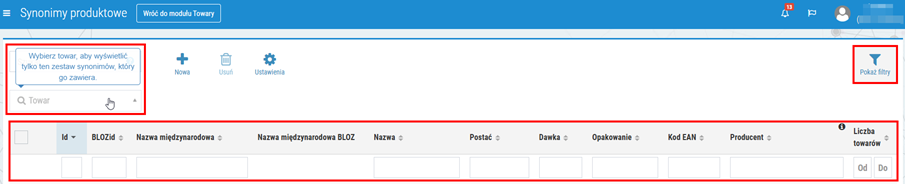
Rys. 4. Dostępne filtry
Każdy zestaw synonimów można rozwinąć do poziomu szczegółów, np.:

Rys. 5. Skład przykładowo wybranego zestawu synonimów
Wyświetloną listę towarów można przeszukiwać za pomocą dostępnych filtrów (przycisk Pokaż filtry oraz pole Szukaj). Ikona  oznacza, że dany towar jest liderem danego zestawu synonimów. Aby zmienić lidera należy kliknąć w ikonę
  przy wybranym produkcie. Lider synonimów jest uwzględniany np. podczas dodawania nowych pozycji do zestawu synonimów oraz podczas ponownego przeliczenia składu zestawu, np. po zmianie kryteriów grupowania. Dodatkowe informacje w rozdziale Synonimy w zamówieniach. Z tego miejsca użytkownik może skorzystać z następujących opcji:
- Dodaj – możliwość dodania nowej pozycji do listy synonimów (szczegóły w rozdziale Ręczne dodanie towaru do zestawu synonimów).
- Przegeneruj – możliwość zaktualizowania zestawu synonimów w oparciu o nowe kryteria grupowania (po zastosowaniu funkcji i zaakceptowaniu zmian nie ma możliwości cofnięcia wprowadzonych modyfikacji). Szczegóły w rozdziale Przegenerowanie zestawu synonimów.
- Usuń – możliwość usunięcia zaznaczonej pozycji z listy synonimów.
Informacja czy dany towar jest przypisany do zestawu synonimów jest również widoczna z poziomu listy CKT. W tym celu należy rozwinąć daną kartę do poziomu szczegółów i przejść do zakładki Synonimy (pusta zakładka oznacza brak przynależności do listy synonimów), np.:
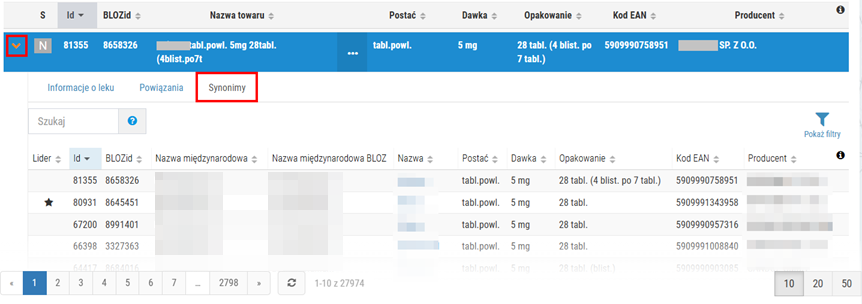
Rys. 6. Szczegóły towaru, możliwość zweryfikowania czy dana pozycja jest przypisana do zestawu synonimów