2.2.1. Filtrowanie
Listę utworzonych grup towarowych można przeszukiwać za pomocą dostępnych opcji filtrowania, które są widoczne po kliknięciu w opcję Pokaż filtry:
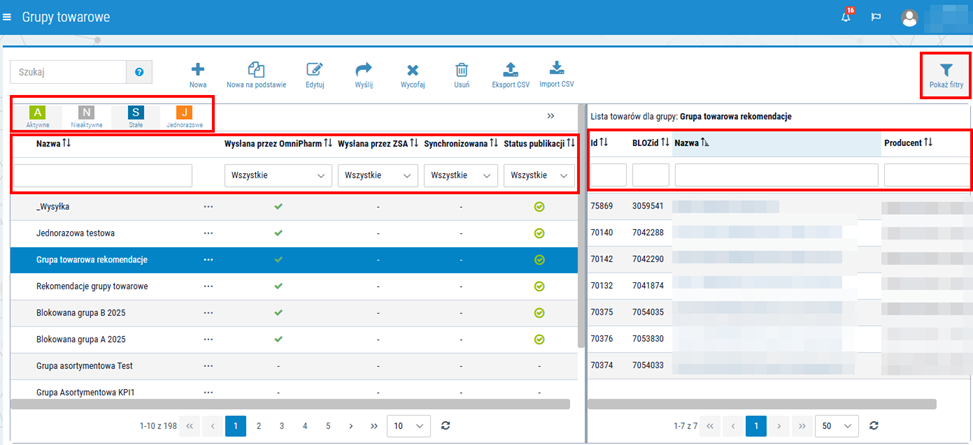
Rys. 1. Opcje umożliwiające filtrowanie listy grup towarowych
Dzięki dostępnym opcjom możliwe jest np. przeszukiwanie listy grup po statusach publikacji:
 – utworzona grupa towarowa.
  – utworzona grupa towarowa, która została usunięte (publikacje wycofane z aptek).
  – grupy towarowe, które nie są jednorazowe.
  – grupa stworzona na potrzeby jednorazowej akcji biznesowej. Grupę jednorazową można zdefiniować z poziomu strategii cenowych:
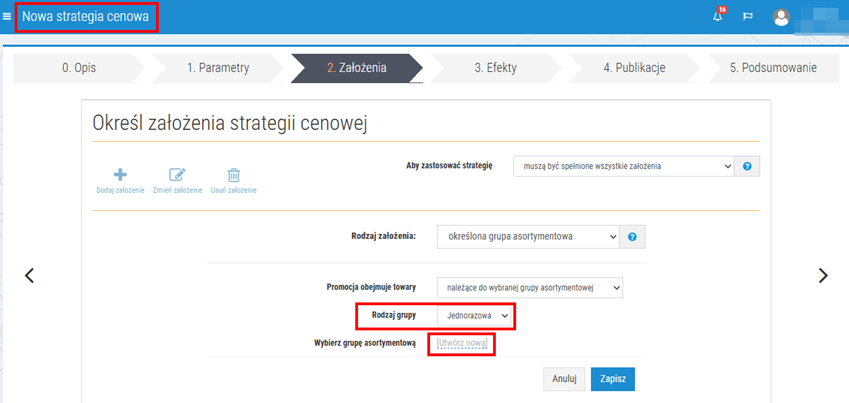
Rys. 2. Możliwość utworzenia grupy jednorazowej z poziomu strategii cenowych
Domyślnie na liście grup towarowych wyświetlane są pozycje Aktywne i Stałe. Aby wyświetlić grupy o innym statusie, np. grupy jednorazowe czy nieaktywne, należy zastosować dostępne filtry. Przykładowo, aby wyświetlić na aktywne grupy jednorazowe, należy wybrać przycisk Pokaż filtry > kliknąć na status  , aby go odznaczyć (ponieważ status ten jest domyślnie zaznaczony) i następnie kliknąć na ikonę
  . Po wykonaniu czynności ikona statusu zostanie podświetlona a lista grup odświeżona, np.:
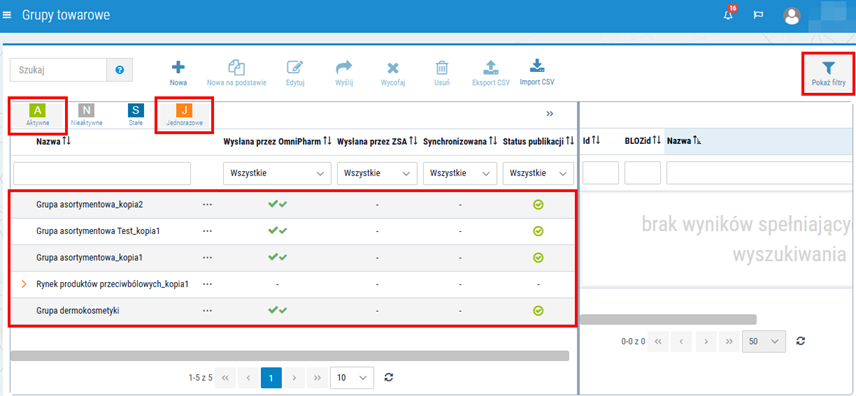
Rys. 3. Przykład zastosowania opcji filtrowania, wyświetlenie grup aktywnych i jednorazowych
Pożądaną grupę można również wyszukiwać po nazwie, wystarczy wpisać nazwę grupy lub jej fragment w polu edycyjnym Szukaj lub w polu edycyjnym pod nagłówkiem kolumny Nazwa. Lista wyników zostanie automatycznie odświeżona, np.:
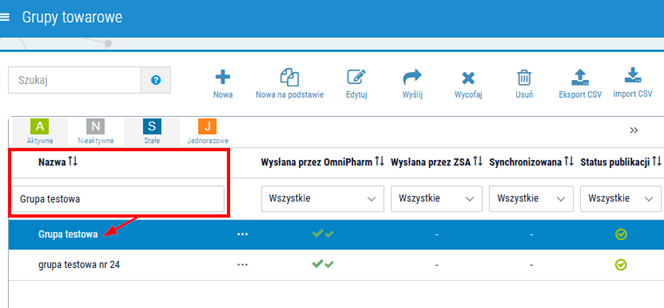
Rys. 4. Przykład wyszukania grupy towarowej po nazwie
Oprócz tego użytkownik może sprawdzić czy dany towar znajduje się w konkretnej grupie – wystarczy podświetlić grupę towarową i w pole edycyjne wyróżnione na rysunku poniżej wpisać np. BLOZid poszukiwanego towaru, a lista wyników zostanie automatycznie odświeżona:
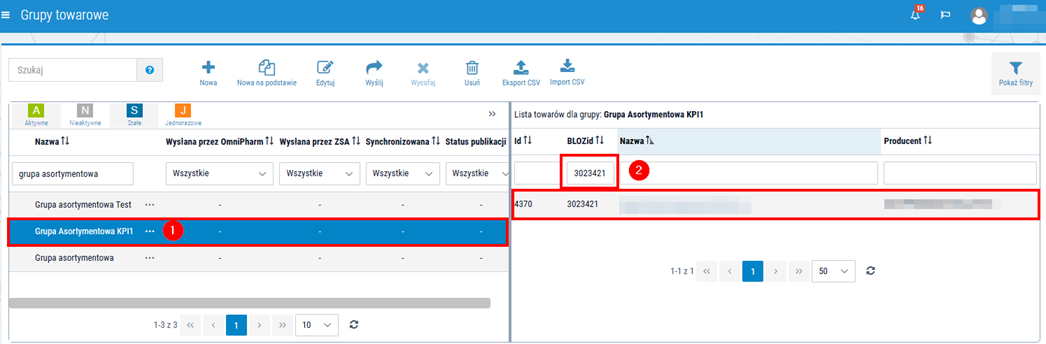
Rys. 5. Przykład wyszukania konkretnego towaru w danej grupie towarowej