2.3. Jak utworzyć grupę statyczną?
Dodanie nowej grupy statycznej (przykład)
Założenia:
- utworzenie grupy towarowej z udziałem kosmetyków od wybranego producenta,
- zablokowanie grupy do edycji po zapisaniu.
Kolejność działań:
1. Z poziomu modułu Zarządzanie kartotekami > Zarządzaj grupami towarów należy wybrać przycisk Nowa. Po wybraniu opcji wyświetlony zostanie kreator nowej grupy:
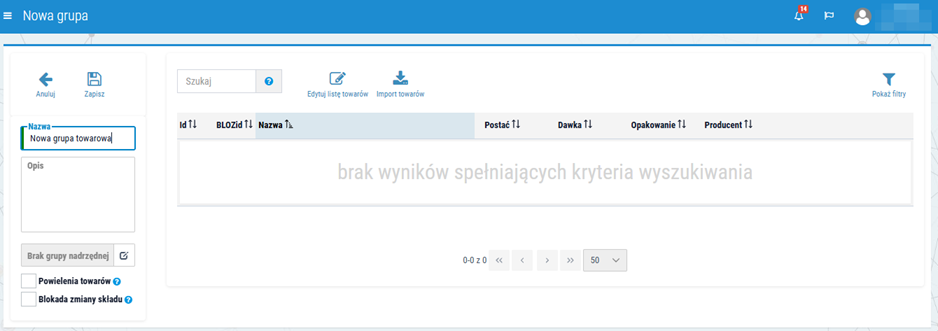
Rys. 1. Definicja grupy statycznej
2. W polu Nazwa należy wpisać nazwę grupy, można również dołączyć opis (opcjonalnie). Dodatkowe opcje do zaznaczenia:
- Powielenia towarów – opcja może mieć praktyczne zastosowanie w przypadku definiowania grupy hierarchicznej. Zaznaczenia opcji umożliwia zastosowanie tego samego towaru na różnych poziomach hierarchii.
- Blokada zmiany składu – po zaznaczeniu opcji zmiana składu grupy zostanie zablokowana. Pole należy zaznaczyć dopiero po dodaniu pozycji do definiowanej grupy, ponieważ zaznaczenie opcji blokuje edycję składu grupy (blokadę można cofnąć poprzez odznaczenie opcji).
3. Następnie należy wskazać produkty, które mają znaleźć się w grupie towarowej. Pozycje można wybrać ręcznie z poziomu kartoteki towarowej za pomocą standardowego selektora towarów (przycisk Edytuj listę towarów) lub wczytać z pliku CSV (przycisk Import towarów). Zgodnie z założeniami niniejszego przykładu grupa ma zostać utworzona z udziałem kosmetyków od wybranego producenta. Aby takie pozycje odfiltrować z poziomu Centralnej Kartoteki Towarowej, należy wybrać opcję Edytuj listę towarów:
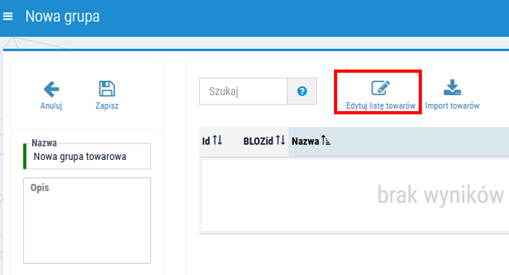
Rys. 2. Dodanie towarów do grupy
4. Po lewej stronie okna widoczny będzie standardowy selektor wyszukiwania towarów, który może pomóc w wyszukaniu pożądanych pozycji, czyli kosmetyków od wybranego producenta:
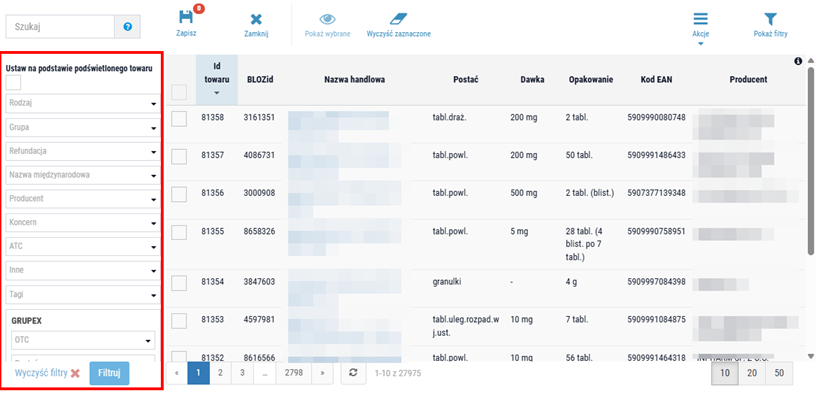
Rys. 3. Selektor wyszukiwania towarów
5. Aby skorzystać z selektora należy odpowiednio ustawić jego filtry. Należy kliknąć w pole Rodzaj i wyszukać z listy pożądany rodzaj produktu, czyli kosmetyki:
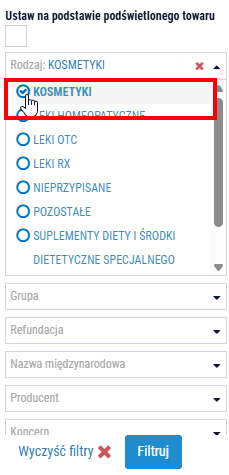
Rys. 4. Przykład wykorzystania selektora towarów do wyszukiwania pożądanych produktów z CKT
6. Kolejnym kryterium niniejszego przykładowego scenariusza jest wskazanie konkretnego producenta. W tym celu należy kliknąć w pole Producent. Wyświetlone zostanie pole edycyjne, w którym należy wpisać nazwę producenta (można wpisać pełną nazwę lub tylko fragment), po wykonaniu czynności system automatycznie wyświetli wyniki, czyli listę producentów ze wskazaną nazwą. Należy zaznaczyć pożądaną pozycję, np.:
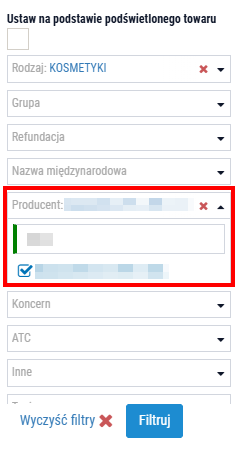
Rys. 5. Przykład wykorzystania selektora towarów do wyszukiwania pożądanych produktów z CKT
7. Po określeniu warunków należy kliknąć Filtruj:
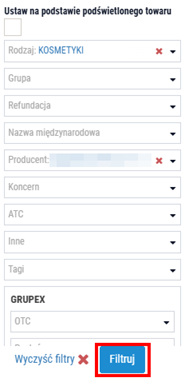
Rys. 6. Przykład wykorzystania selektora towarów do wyszukiwania pożądanych produktów z CKT
8. Lista towarów zostanie automatycznie zawężona do pozycji spełniających kryteria filtrowania:
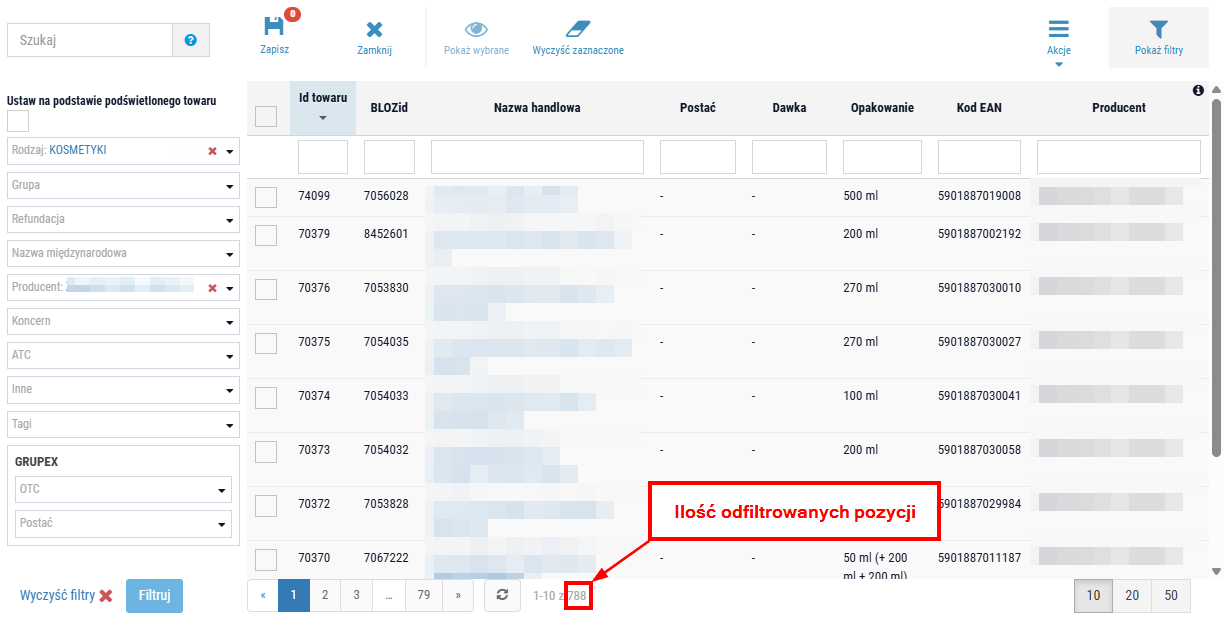
Rys. 7. Lista towarów została zawężona, zgodnie z ustawieniami filtra
9. Na podstawie tak przygotowanej listy użytkownik może dokonać wyboru, które z odfiltrowanych pozycji mają znaleźć się w nowej grupie. Przy wybranych towarach należy zaznaczyć pole wyboru. Aby wskazać wszystkie odfiltrowane towary, należy skorzystać z pola wybory znajdującego się obok kolumny Id towaru. Po zaznaczeniu można zapisać zmiany, klikając Zapisz:
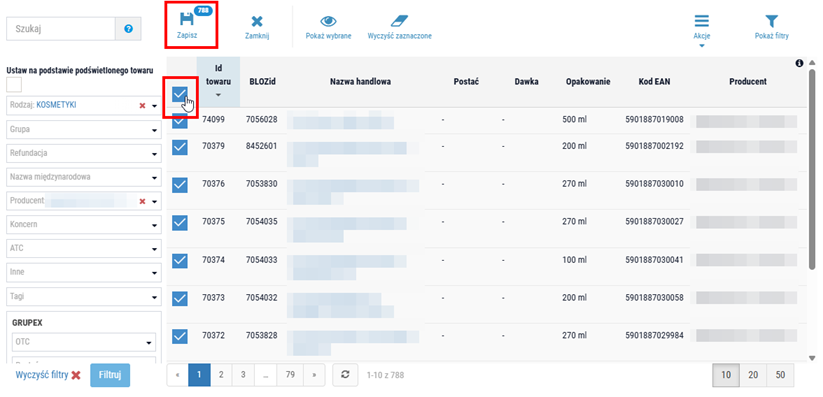
Rys. 8. Zaznaczenie wybranych towarów i zapisanie zmian
10. Po zapisaniu wyświetlony zostanie kreator nowej grupy z wybranymi towarami:
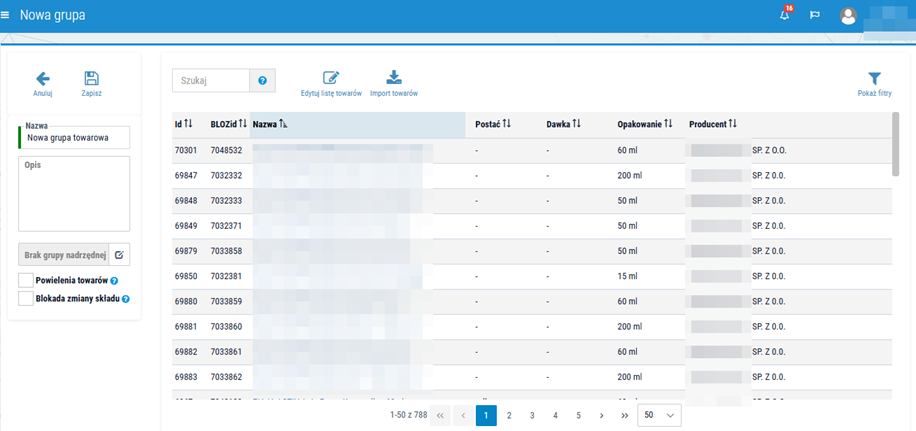
Rys. 9. Nowa grupa towarów, dodanie towarów do listy, przykład
Przed zapisaniem grupy użytkownik może powrócić do edycji pozycji zapisanych do grupy za pomocą przycisku Edytuj listę towarów, w celu dodania do grupy nowych pozycji lub usunięcia zaznaczonych.
11. Zgodnie z założeniami opisywanego scenariusza, skład grupy ma zostać zablokowany do edycji. Dlatego należy zaznaczyć pole Blokada zmiany składu:
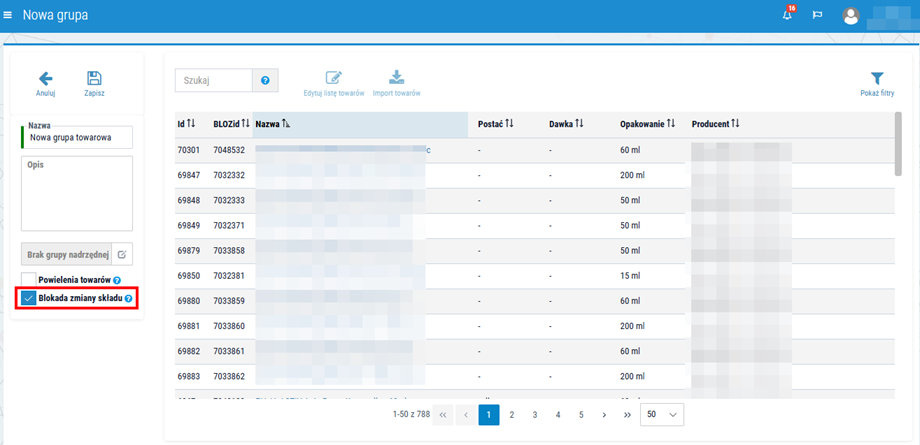
Rys. 10. Zablokowanie zmiany składu grupy
12. Aby zapisać grupę, należy wybrać Zapisz:
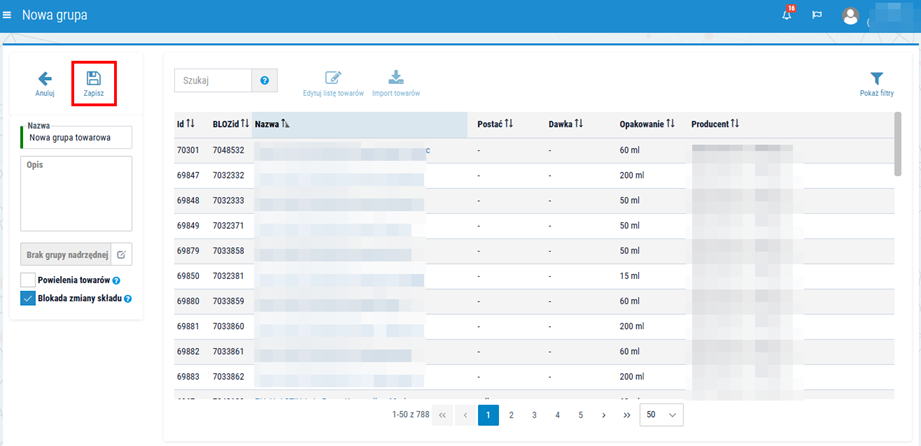
Rys. 11. Zapisanie nowej grupy
13. Nowa pozycja pojawi się na liście (nazwa grupy będzie wyszarzona, ponieważ zablokowano edycję składu grupy). Aby wysłać grupę do aptek, należy podświetlić nową grupę i wybrać przycisk Wyślij lub skorzystać z menu podręcznego i przycisku Wyślij:
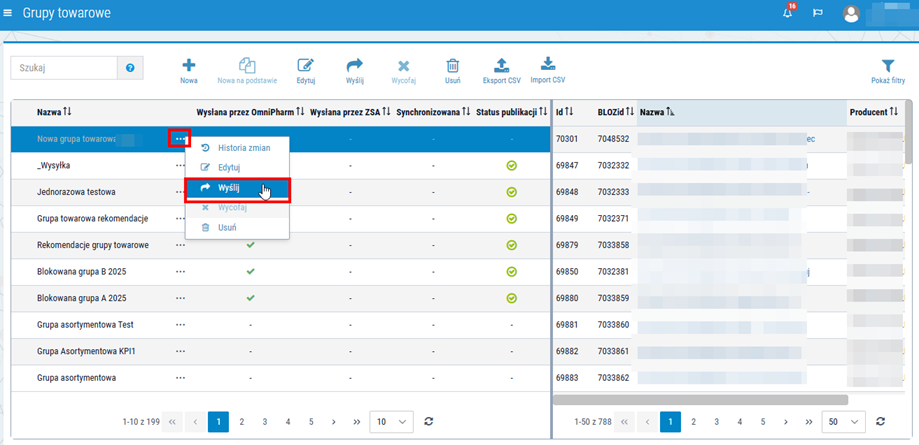
Rys. 12. Wysyłka grupy do aptek
14. Po wybraniu opcji należy wskazać do jakich punktów sprzedaży grupa ma zostać wysłana. Po dokonaniu wyboru, należy kliknąć OK:
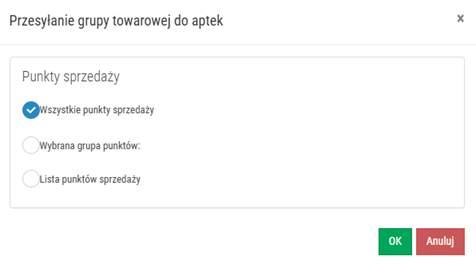
Rys. 13. Wysłanie grupy towarów do wybranych aptek
15. Po pomyślnej publikacji w kolumnie Status publikacji pojawi się znacznik  informujący o pomyślnym dostarczeniu nowej grupy towarów do wybranych aptek (wcześniej warto odświeżyć stronę za pomocą przycisku
  ). W kolumnie Wysłana przez OmniPharm pojawi się znacznik
  informujący, że dana grupa została wysłana do punktów sprzedaży z poziomu systemu KS-OmniPharm.
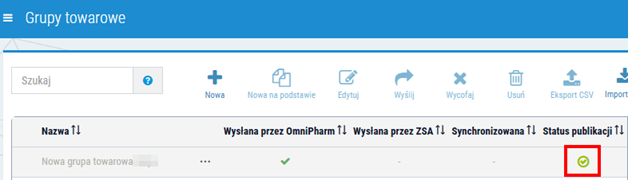
Rys. 14. Nowa grupa została pomyślnie wysłana do aptek