2.2. Strona grup towarowych
Strona grup towarowych w KS-OmniPharm jest dostępna po wejściu do modułu Zarządzanie kartotekami > Zarządzaj grupami towarów. Domyślnie na liście wyświetlane są utworzone przez użytkownika KS-Omnipharm grupy o statusach: Aktywne i Stałe. Aby wyświetlić grupy o innym statusie, np. grupy jednorazowe (utworzone na potrzeby jednej akcji promocyjnej), należy zmienić ustawienia filtrów (przycisk Pokaż filtry, szczegóły w rozdziale (filtrowanie).
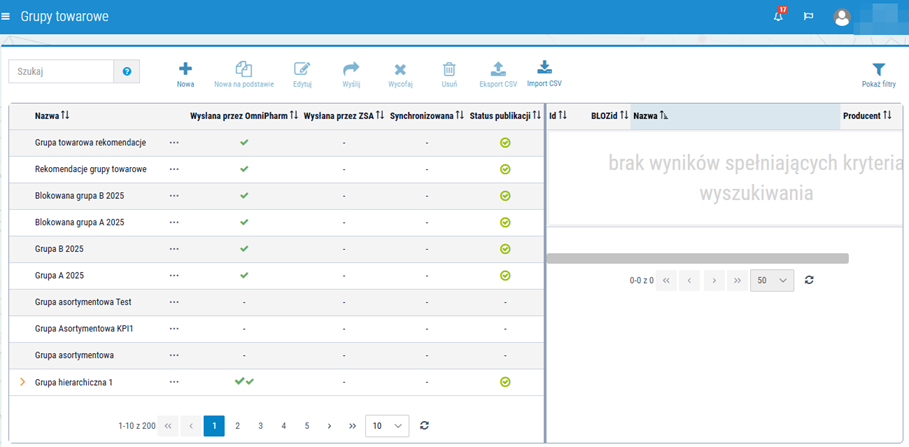
Rys. 1. Grupy towarowe, przykładowy widok
Aby przejrzeć skład danej grupy, należy na nią kliknąć – po prawej stronie okna wyświetlony skład grupy, np.:
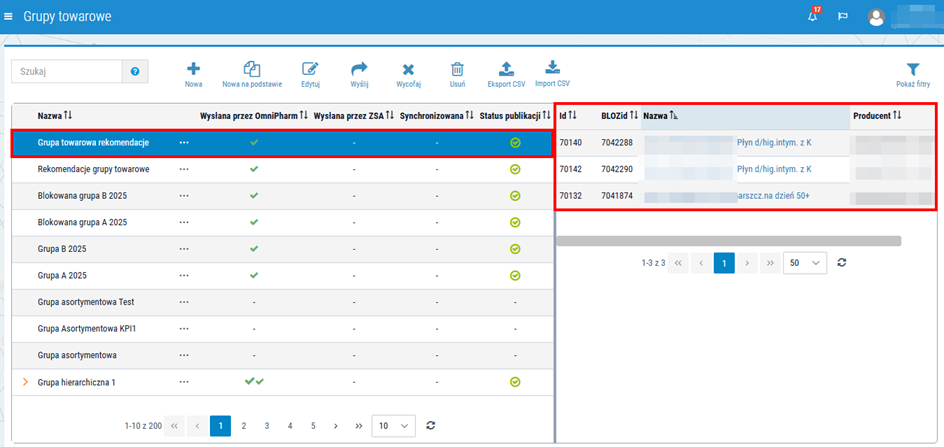
Rys. 2. Wyświetlenie składu grupy (przykład)
Akcje na grupach towarowych:
- Nowa – utworzenie nowej grupy towarowej. Przykładowe scenariusze opisujące sposób tworzenia grup zostały opisane w rozdziale Jak utworzyć grupę towarową, przykłady. Możliwe jest utworzenie grupy:
- statycznej - grupa równorzędnych towarów (nie zawierają w swoim składzie żadnych grup nadrzędnych/podrzędnych) (przykład),
- hierarchiczna - grupa towarów, w ramach której można tworzyć hierarchię grup: grupę nadrzędną i grupy podrzędne (przykład),
- Nowa na podstawie – utworzenie nowej grupy na podstawie istniejącej (przykład).
- Edytuj - możliwość edytowania wybranej grupy. W trybie edycji można ręcznie dodawać, usuwać pozycje w obrębie grupy, wczytać towary z pliku CSV oraz wyeksportować całą strukturę grupy do pliku CSV:
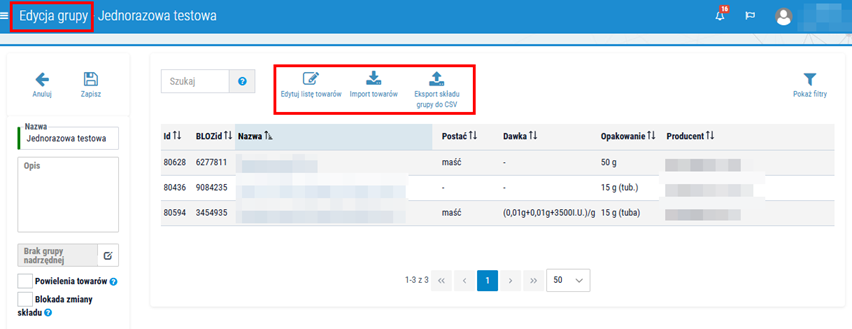
Rys. 3. Opcje umożliwiające edycję grupy towarowej
Jeżeli w danej grupie znajdują się towary ukryte, to po wejściu w tryb edycji grupy, system wyświetli odpowiedni komunikat (rys. poniżej). Z tego poziomu można wyświetlić pozycje ukryte i usunąć je z grupy za pomocą przycisku Usuń lub zignorować komunikat (pozostawić towary ukryte w grupie, np. na potrzeby analizy danych historycznych) wybierając Przypomnij mi później.
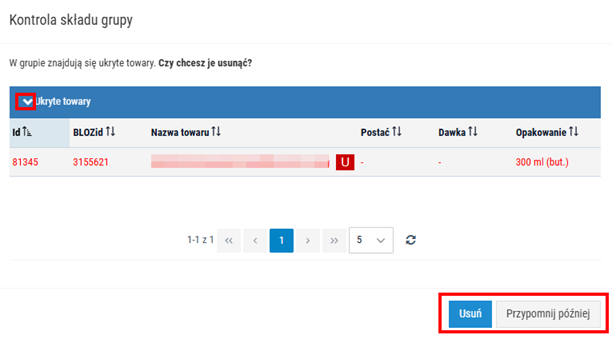
Rys. 4. Obsługa towarów ukrytych, przykładowy widok
- Wyślij – wysłanie wybranej grupy do wskazanych aptek (wcześniej należy kliknąć na grupę, która ma zostać opublikowana, po wykonaniu czynności dana pozycja zostanie podświetlona na niebiesko). Po wybraniu Wyślij wyświetlone zostanie okno, w którym należy wskazać apteki, do których grupa ma zostać wysłana. Dostępne opcje:
- Wszystkie punkty sprzedaży – grupa towarowa zostanie wysłana do wszystkich aptek.
- Wybrana grupa punktów – grupa towarowa zostanie wysłana do wskazanej grupy aptek (grupy aptek można definiować z poziomu modułu Zarządzanie aptekami > Manager sieci aptek > Zarządzanie grupami aptek, Zarządzanie grupami aptek).
- Lista punktów sprzedaży – możliwość ręcznego wskazania apteki/aptek, do których grupa towarowa ma zostać wysłana.
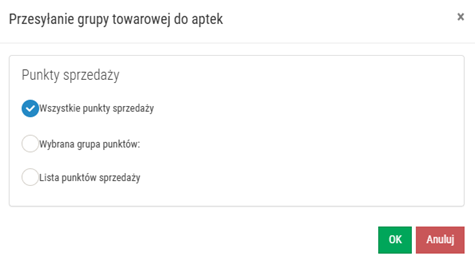
Rys. 5. Przesyłanie grupy towarowej do aptek, dostępne opcje
- Wycofaj – wycofanie grupy ze wszystkich aptek, do których została wysłana. Po wybraniu opcji status publikacji grupy zostanie zmieniony na
 Nieaktywne. Po pomyślnym wycofaniu dana grupa będzie nadal widoczna na liście aktywnych grup towarowych, lecz jej status publikacji zostanie oznaczony znakiem „–„. Funkcji nie można zastosować w przypadku, gdy dana grupa jest wykorzystywana w aktywnej akcji biznesowej, np. strategii cenowej czy blokadzie zamawiania.
 - Usuń – usunięcie grupy. Po wybraniu funkcji status publikacji grupy zostanie zmieniony na Nieaktywne. Po pomyślnym wycofaniu dana grupa zostanie przeniesiona do listy grup nieaktywnych (takie pozycje można przejrzeć za pomocą dostępnych filtrów). Akcji nie można zastosować w przypadku, gdy dana grupa jest wykorzystywana w aktywnej akcji biznesowej, np. strategii cenowej czy blokadzie zamawiania.
- Eksport CSV - możliwość wyeksportowania wybranej grupy towarów do pliku CSV (tak wyeksportowaną grupę można poddać dalszej edycji, a następnie wczytać ponownie do systemu za pomocą opcji Import CSV).
- Import CSV - możliwość wczytania grupy z pliku CSV (towary z pliku, które nie występują w CKT nie zostaną dodane do grupy). Wymagania odnośnie zawartości pliku są widoczne po skierowaniu kursora na ikonę Import CSV:
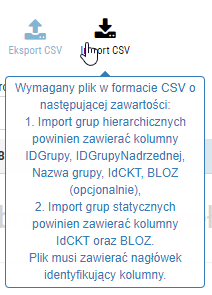
Rys. 6. Wymagania dotyczące pliku CSV
Lista grup podzielona jest na następujące kolumny:
- Nazwa – nazwa grup asortymentowej. Nazwa "wyszarzona" oznacza, że dana grupa jest zablokowana do edycji. Blokadę tę można włączyć podczas definiowania nowej grupy lub w trybie edycji, zaznaczając pole wyboru Blokada zmiany składu, np.:
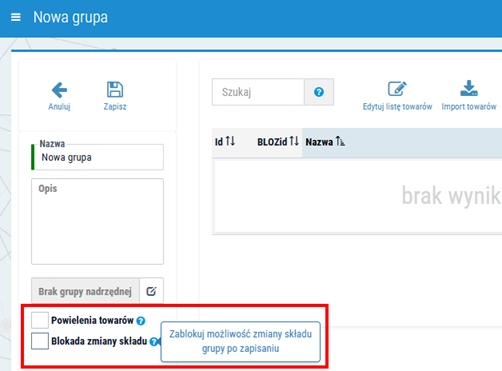
Rys. 7. Możliwość zablokowania składu grupy, pole dostępne podczas tworzenia nowej grupy lub w trybie edycji
- Wysłana przez OmniPharm – ikona
 informuje o tym, że grupa została wysłana z poziomu systemu KS-OmniPharm do wybranych aptek, natomiast ikony
  informują, że grupa została wysłana do wszystkich aptek należących do sieci.
 - Wysłana przez ZSA – kolumna będzie widoczna wyłącznie dla sieci zintegrowanych z systemem KS-ZSA, które włączyły Integracje Centralnych Grup Towarowych (szczegóły w rozdziale Synchronizacja grup towarowych). Jeżeli dana grupa towarowa została wysłana z poziomu KS-ZSA, to w kolumnie pojawi się ikona: – grupa towarowa została wysłana do aptek lub – grupa została wysłana do wszystkich aptek należących do sieci.
- Synchronizowana – kolumna będzie widoczna wyłącznie dla sieci zintegrowanych z systemem KS-ZSA, które włączyły Integracje Centralnych Grup Towarowych (szczegóły w rozdziale Synchronizacja grup towarowych). Znacznik w kolumnie oznacza, że dana grupa towarowa jest dostępna w obu systemach.
- Status publikacji – w kolumnie widoczna jest informacja o aktualnym statusie publikacji w punktach sprzedaży, do których dana grupa towarowa została wysłana. Dostępne statusy:
 – opublikowane we wskazanych punktach sprzedaży,
 – oczekuje na potwierdzenie z punktu sprzedaży,
 – w trakcie wysyłki do punktów sprzedaży,
 – błąd.
Jeżeli dana publikacja zostanie pomyślnie odebrana we wszystkich wskazanych punktach sprzedaży, to w kolumnie Status publikacji widoczny będzie status . W sytuacji, gdy publikacja ma status lub warto sprawdzić statusy publikacji w poszczególnych punktach sprzedaży, do których akcja biznesowa została wysłana. W tym celu należy skorzystać z menu podręcznego i funkcji Pokaż publikacje:
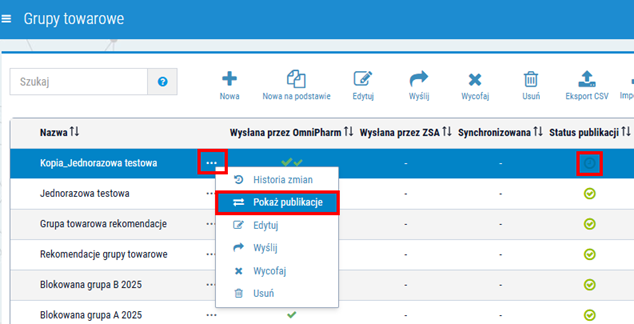
Rys. 8. Weryfikacja statusu publikacji w poszczególnych aptekach
Przy aptekach, do których publikacja nie dotarła pomyślnie, możliwe jest ponowne wysłanie za pomocą menu podręcznego i funkcji Wyślij ponownie:
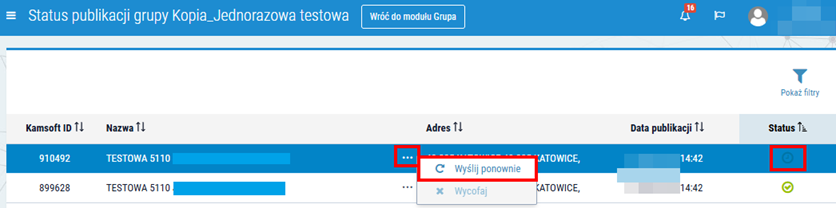
Rys. 9. Weryfikacja statusu publikacji w poszczególnych aptekach, możliwość ponownej wysyłki
Z tego okna można również wycofać grupę towarową z wybranej apteki (opcja jest aktywna wyłącznie dla punktów sprzedaży, w których dana grupa już została pomyślnie opublikowana). W tym celu należy zaznaczyć pożądaną aptekę, kliknąć w menu podręczne i wybrać opcję Wycofaj. Po pomyślnym wykonaniu punkt sprzedaży zniknie z listy Status publikacji grupy (wcześniej warto odświeżyć stronę za pomocą przycisku  ).
).
Przycisk  (menu podręczne) zawiera dodatkowe opcje/akcje, które można wykonać na danej grupie towarowej (rys. poniżej). Oprócz statusu publikacji grupy towarowej w poszczególnych aptekach, z tego miejsca można również sprawdzić jakie zmiany były przeprowadzane na danej grupie oraz wyświetlić szczegóły modyfikacji (np. listę dodanych towarów do grupy, przykład na rys. poniżej). W tym celu należy wybrać opcję Historia zmian:
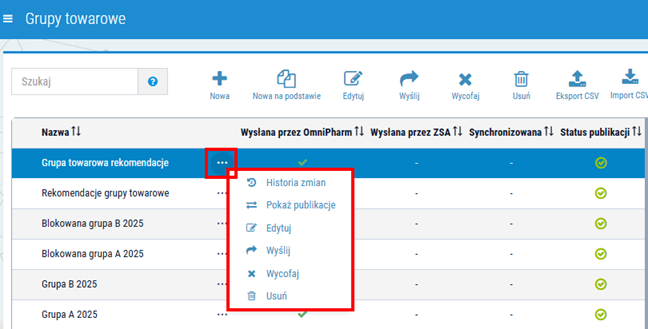
Rys. 10. Menu podręczne, opcje dostępne dla danej grupy towarowej
Przykładowo, jeżeli do grupy dodane zostały nowe pozycje, to wystarczy rozwinąć wpis Edycja grupy i sprawdzić jakie konkretnie towary zostały dodane oraz przez którego użytkownika (kolumna Operator):
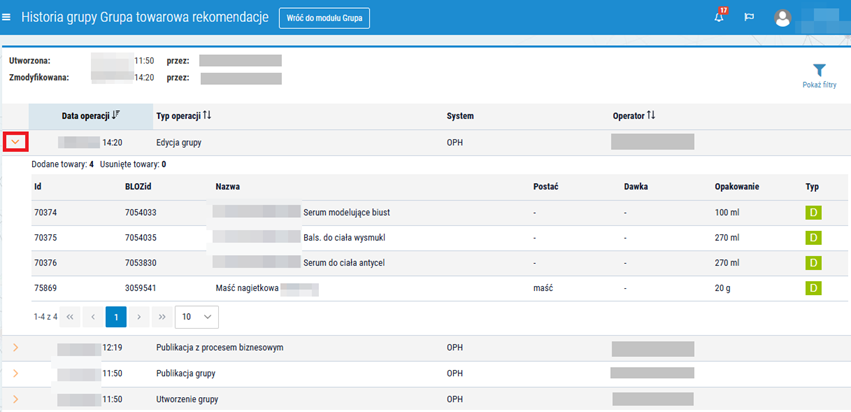
Rys. 11. Historia zmian grupy towarowej, przykład