3. TOP 1000 towarów zalegających powyżej 6 m-cy (total sieć)
Po wybraniu raportu nr 3. wyświetlona zostanie lista towarów zalegających w magazynie ponad 6 miesięcy dla całej sieci (dane na dzień poprzedni).
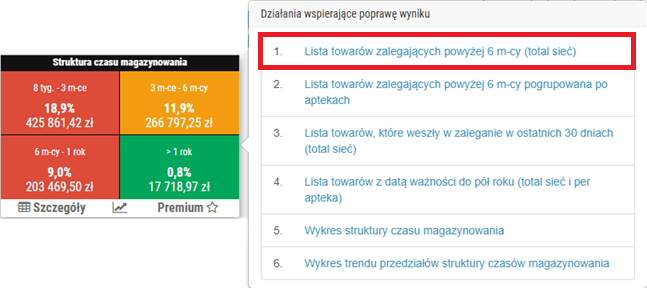
Rys. 1. KPI Struktura czasu magazynowania, 1. Lista towarów zalegających powyżej 6 miesięcy, poziom PREMIUM
Towary z listy można włączyć do wybranej akcji biznesowej, np.: utworzyć przecenę centralną, sugestię sprzedaży, sprzedaż wiązaną, blokadę zamawiania, wykonać przesuniecie MM lub wyeksportować listę towarów do pliku CSV w celu dalszej analizy (poza wskaźnikami KPI). Możliwe jest założenie kilku akcji biznesowych dla jednego towaru w tym samym okresie czasu, np. przecena i blokada zamawiania.
UWAGA! Rozważając zakładanie strategii istotne jest, aby wskazany czas analizy był bieżący (ustawienie domyślne ostatnie 30 dni) ze względu na widoczność aktualnych strategii.
Przykładowy raport Premium nr 1. Lista towarów zalegających powyżej 6 m-cy total sieć:
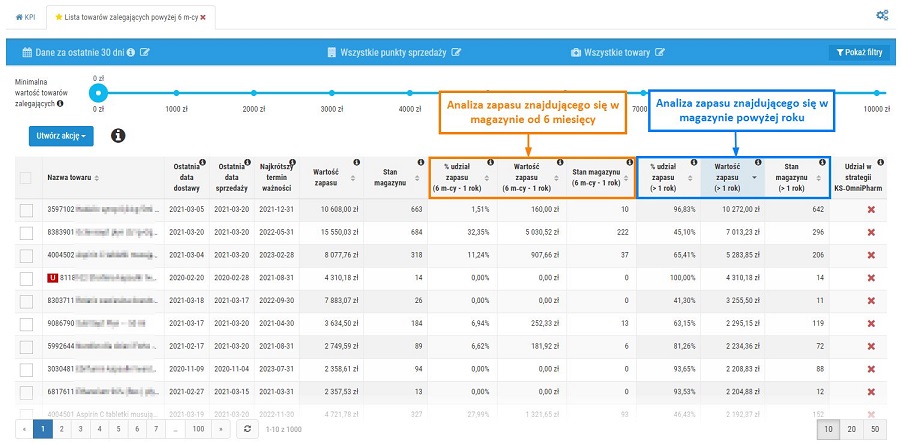
Rys. 2. Lista towarów zalegających powyżej 6 m-cy, poziom PREMIUM
Raport składa się z następujących kolumn:
- Nazwa towaru – w kolumnie znajduje się zestawienie wszystkich towarów zalegających w magazynie ponad 6 miesięcy (prezentacja danych w dwóch przedziałach: 6 m-cy do roku – lewa strona tabeli oraz powyżej 1 roku – prawa strona tabeli). Przy ukrytych kartach mogą pojawić się następujące ikony:
 – karta ukryta w centralnej kartotece towarowej oraz we wszystkich powiązanych kartotekach lokalnych wybranych punktów sprzedaży (aptek).
  – karta ukryta w centralnej kartotece towarowej, ale widoczna w przynajmniej jednym punkcie sprzedaży (aptece) z bieżącego zestawienia.
  – karta widoczna w centralnej kartotece towarowej, ale ukryta w przynajmniej jednym punkcie sprzedaży (aptece) z bieżącego zestawienia.
- Ostatnia data dostawy – data wprowadzenia towaru na stan magazynowy (przesunięcia MM nie są uwzględniane). Dane na dzień poprzedni, niezależnie od wybranego okresu analizy.
- Ostatnia data sprzedaży – ostatnia data sprzedaży (dane na dzień poprzedni, niezależenie od wybranego okresu analizy).
- Najkrótszy termin ważności – najkrótszy termin ważności (od dzisiaj do pół roku), dane na dzień poprzedni, niezależnie od wybranego okresu analizy.
- Wartość zapasu – całkowita wartość zapasu magazynowego według cen zakupu netto (w wybranym okresie analizy).
- Stan magazynu – całkowity stan zapasu magazynowego (dane na ostatni dzień wybranego okresu analizy).
- % udział zapasu (6m-cy – 1 rok) – wyliczenie procentowe udziału zapasu magazynowego towarów znajdujących się w magazynie dla przedziału od 6 miesięcy do roku względem całego zapasu.
- Stan magazynu (6 m-cy – 1 rok) – stan (jednostka miary np.: sztuka) zapasu magazynowego znajdującego się w magazynie od 6 miesięcy do roku (dane na ostatni dzień wybranego okresu analizy).
- Wartość zapasu (6 m-cy – 1 rok) – wartość zapasu według cen zakupu netto dla towarów znajdujących się w magazynie od 6 miesięcy do roku (w wybranym okresie analizy).
- % udział zapasu (>1 rok) – wyliczenie procentowe udziału zapasu magazynowego towarów znajdujących się w magazynie powyżej 1 roku względem całego zapasu.
- Stan magazynu (>1 rok) – stan (jednostka miary np.: sztuka) zapasu magazynowego towarów znajdujących się w magazynie powyżej roku (dane na ostatni dzień wybranego okresu analizy).
UWAGA! Jeżeli stan magazynowy w analizowanym okresie wykazuje wartość ujemną, może to oznaczać, że dokumenty synchronizujące magazyn zostały wygenerowane z opóźnieniem (po kilku dniach), przez co zostały dołączone do kolejnego okresu analizy (jest to szczególnie istotne na przełomie miesiąca). W systemie KS-OmniPharm można sprawdzić, które punkty sprzedaży nie przekazują danych dotyczących stanów magazynowych: Raport jakości danych (Analityka > Jakość danych > zakładka „Stany magazynowe”).
- Wartość zapasu (>1 rok) – wartość zapasu według cen zakupu netto dla towarów znajdujących się w magazynie powyżej roku (w wybranym okresie analizy).
- Udział w strategii KS-OmniPharm – w kolumnie można sprawdzić czy dany towar jest zastosowany w aktywnej lub przyszłej strategii KS-OmniPharm lub czy była zastosowana wobec niego przecena centralna w ciągu ostatnich 30 dni Po skierowaniu kursora na ikonę w kolumnie wyświetlony zostanie dodatkowy opis.
Za pomocą dostępnych opcji filtrowania można przesortować listę towarów z uwzględnieniem pozycji uczestniczących w wybranych akcjach biznesowych lub nie biorących udziału w żadnej akcji. W tym celu należy wybrać przycisk Pokaż filtry, a następnie kliknąć w pole edycyjne pod nagłówkiem kolumny Udział w strategii KS-OmniPharm. Po wykonaniu czynności wyświetlona zostanie lista dostępnych opcji filtrowania:
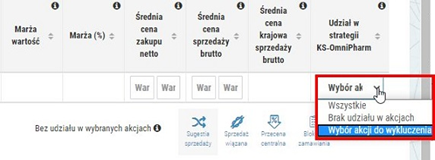
Rys. 3. Opcje filtrowania raportu według towarów biorących udział w wybranej akcji biznesowej lub towarów nie uczestniczących w żadnej strategii
- Wszystkie – filtr domyślnie ustawiony, w raporcie wyświetlone zostaną wszystkie pozycje bez względu na udział w akcji biznesowej.
- Brak udziału w akcjach – po wybraniu opcji lista towarów zostanie automatycznie odświeżona i wyświetlone zostaną tylko te produkty, które nie uczestniczą w żadnej akcji biznesowej (sugestii sprzedaży, sprzedaży wiązanej, przecenie centralnej, blokadzie zamawiania, przesunięciu MM).
- Wybór akcji do wykluczenia – możliwość wskazania akcji biznesowych, które mają zostać pominięte w wynikach raportu. Oznacza to, że towary przypisane do danych strategii nie zostaną wyświetlone. Jeżeli przykładowo użytkownik chce „ukryć” w wynikach raportu towary uczestniczące w sugestiach sprzedaży, to wybiera z listy opcję Wybór akcji do wykluczenia, a następnie klika w ikonę Sugestia sprzedaży (o aktywności filtra świadczy podświetlenie kolorem szarym), np.:
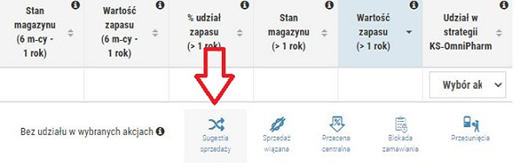
Rys. 4. Akcja „Sugestia sprzedaży” została „ukryta” i tym samym towary przypisane do danej strategii nie zostaną uwzględnione w raporcie
Po wykonaniu czynności lista wyników zostanie automatycznie przefiltrowana. Aby wyłączyć ustawione opcje filtrowania, należy ponownie kliknąć na ikonę lub wybrać opcję Wszystkie z listy dostępnych filtrów dla kolumny Udział w strategii KS-OmniPharm, np.:
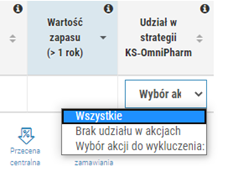
Rys. 5. Opcja „Wszystkie” – wyświetlone zostaną wszystkie towary przypisane do danego raportu bez względu na udział lub brak udziału w akcji biznesowej
W górnej części raportu wyświetlone są podpowiedzi dotyczące działań jakie można wykonać z udziałem wybranych towarów wskazanych na liście. Wystarczy skierować kursor na wybraną opcję, a system podpowie czynności, które można wykonać, aby osiągnąć dany cel. Przykładowo: aby utworzyć strategię sprzedażową z udziałem wybranych towarów, należy skierować kursor na pole „Utwórz akcję / strategię sprzedażową”, następnie wyświetlona zostanie podpowiedź, co należy zrobić, aby wykonać daną akcję:
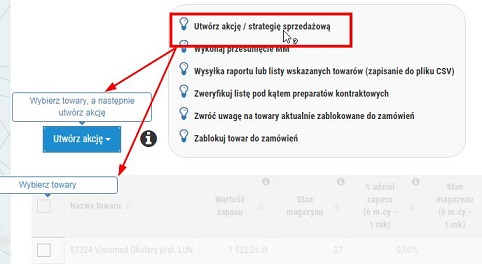
Rys. 6. Podpowiedzi systemu wskazane w oznaczeniu „i” dla raportu KPI PREMIUM
UWAGA! Wskazane w raporcie towary mogą stanowić bazę do utworzenia więcej niż jednej akcji wspierającej rotację zalegającego towaru, np. w tym samym czasie może obowiązywać sugestia sprzedaży i zmiana ceny, dodatkowo można z tego samego poziomu tj. raportu wykonać np. przesunięcie MM.
UWAGA! Dla niniejszego raportu punktem wyjścia (startem działania) jest konkretna lista towarów, które użytkownik zaznacza, aby następnie wykonać konkretne działania – przy takim podejściu dopiero w drugim kroku widoczne są apteki i ilości towarów per apteka (po zaznaczeniu towarów i wyborze akcji, która ma zostać wykonana). Chcąc wykonać działania, gdzie punktem wyjścia (czyli startem działania) ma być konkretna apteka należy wskazać wybraną aptekę/grupę aptek poprzez użycie opcji filtrowania (przykład opisany w podrozdziale) lub skorzystać z raportu nr 2. Lista towarów zalegających powyżej 6 miesięcy per apteka, gdzie punktem wyjścia względem towarów zalegających jest apteka.
Dodatkowe informacje dotyczące raportu z listą towarów zalegających:
- W górnej części okna znajduje się „interaktywny suwak”, za pomocą którego można zawęzić listę towarów zalegających do pozycji, których wartość zapasu wynosi np. 1000 zł. Przykład: po ustawieniu „interaktywnego suwaka” w pozycji 1000 zł, lista towarów zostanie automatycznie przefiltrowana. Należy zwrócić szczególną uwagę na to, że wartość wskazana poprzez użycie suwaka jest sumą wartości dla obu przedziałów czasu zalegania wskazanych na raporcie (informacja/opis przy oznaczeniu
 ). Przykładowe wyniki:
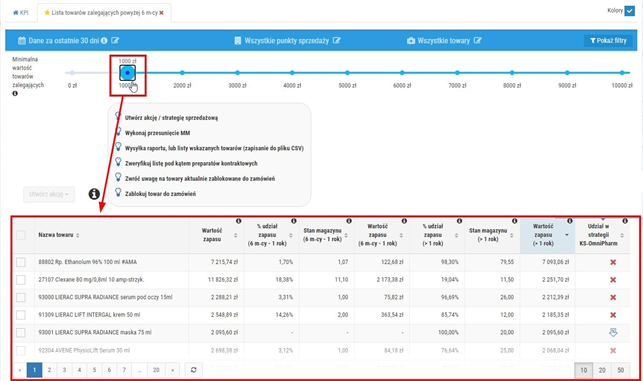
Rys. 7. Zastosowanie „interaktywnego suwaka”, wyświetlenie towarów zalegających, których min. wartość wynosi 1000 zł (suma obu przedziałów czasu magazynowania)
- Za pomocą dostępnych opcji filtrowania można sprawdzić miedzy innymi, w których aptekach zalega wybrany towar czy grupa towarów (Filtrowanie, Jak zawęzić wyniki raportu do wybranych aptek).
Akcje możliwe do wykonania z poziomu raportu:
- Utwórz przecenę centralną – możliwość zdefiniowania nowej ceny dla wskazanych towarów w wybranych aptekach lub zmiana ich ceny o ustalony procent (ujemny/niższy lub dodatni/wyższy). Szczegóły dotyczące funkcjonalności znajdują się w rozdziale Zarządzanie przecenami centralnymi, przykład zastosowania w KPI: Jak utworzyć przecenę centralną z poziomu raportów KPI? (przykład).
- Utwórz sprzedaż wiązaną – możliwość wskazania produktów, które mają być proponowane podczas sprzedaży innych towarów, np. jako uzupełnienie (przykładowo: antybiotyk + lek osłonowy), możliwość utworzenia przeceny promującej towary warunkowe (przykładowo: kup dwa kremy a najtańszy otrzymasz z rabatem 50%). Szczegóły dotyczące funkcjonalności znajdują się w rozdziale Zarządzaj sprzedażą wiązaną, przykład zastosowania w KPI: Jak utworzyć sprzedaż wiązaną z poziomu raportów KPI? (przykład).
- Utwórz sugestię sprzedaży – możliwość wskazania towarów, które mają być promowane i sprzedawane w pierwszej kolejności w punktach sprzedaży. Zarządzanie sugestiami sprzedaży opiera się na tworzeniu listy towarów zamienianych, podczas sprzedaży których będą proponowane inne produkty. W przypadku potrzeby opracowania listy towarów sugerowanych warto skorzystać z kategoryzacji Grupex z poziomu raportu KPI (przycisk Pokaż filtry > Towary > Wg Grupex), za pomocą której można w łatwy sposób utworzyć listę towarów proponowanych. Szczegóły dotyczące funkcjonalności znajdują się w rozdziale Zarządzanie sugestiami sprzedaży, przykład zastosowania w KPI: Sugestie sprzedaży.
- Utwórz blokadę zamawiania – możliwość wskazania towarów, których zamawianie lub przyjmowanie na magazyn na zostać zablokowane. Blokadę można również założyć na konkretnego dostawcę lub na wybrane towary od wskazanego dostawcy. Szczegóły dotyczące funkcjonalności znajdują się w rozdziale Blokady zamawiania, przykład zastosowania w KPI: Jak założyć blokadę zamawiania z poziomu raportów KPI? (przykład).
- Utwórz reklamacje – możliwość zareklamowania wybranych towarów. Szczegóły dotyczące funkcjonalności znajdują się w rozdziale: Zarządzanie reklamacjami, przykład zastosowania w KPI: (Jak wykonać zwrot? Przykład utworzenia reklamacji).
- Utwórz przesunięcie MM – przesunięcia MM wygenerowane z tego poziomu będą obejmować wskazane towary, lecz uwzględnione zostaną wyłącznie dostawy starsze niż 6 miesięcy (zgodnie z założeniami raportu) – przed wygenerowaniem propozycji przesunięcia system wyświetli informację z jakiego okresu dostawy zostaną uwzględnione. Więcej o przesunięciach MM w rozdziale: Zarządzanie przesunięciami MM, przykład zastosowania w KPI Struktura czasu magazynowania Jak utworzyć przesunięcie MM z poziomu raportu KPI PREMIUM TOP 3000 towarów z dostawami od 3 do 6 miesięcy (total sieć)?
- Utwórz strategię cenową – możliwość kształtowania promocyjnych cen sprzedaży produktów w skali całej sieci lub wybranych aptek. Zarządzanie strategiami cenowymi opiera się na definiowaniu warunków (założeń), jakie muszą być spełnione, aby cena sprzedaży wybranego towaru w punkcie sprzedaży była taka, jaka została określona w KS-OmniPharm. Spełnienie warunków (założeń) będzie uaktywniać akcję (efekt), którą może być zmiana ceny produktu. Po wybraniu opcji użytkownik wskazuje jaki stan magazynowy ma zostać uwzględniony przed wygenerowaniem akcji biznesowej (rys. poniżej). Więcej o strategiach cenowych w rozdziale w rozdziale Zarządzanie strategiami cenowymi, przykład zastosowania w KPI: Jak utworzyć strategię cenową z poziomu KPI? (przykład).
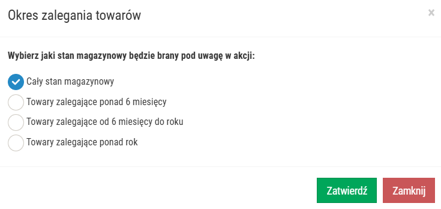
Rys. 8. Konieczność określenia stanu magazynowego, który zostanie uwzględniony podczas generowania akcji
- Eksport do pliku CSV – możliwość wyeksportowania wybranych lub wszystkich pozycji na liście do pliku CSV (przykład).