Jak utworzyć przesunięcie MM z poziomu raportu KPI Premium TOP 3000 towarów z dostawami od 3 do 6 miesięcy (total sieć)?
Poniżej zaprezentowany został przykład utworzenia propozycji przesunięcia międzymagazynowego z poziomu raportu Top 3000 towarów z dostawami od 3 do 6 miesięcy (total sieć) który prezentuje listę towarów z dostawami od 3 do 6 miesięcy w skali całej sieci (dane aktualne na ostatni dzień wybranego okresu analizy). W przypadku takiej listy produktów można rozważyć wykonanie przesunięcia międzymagazynowego, ponieważ być może w sieci istnieją apteki, które wykazują zapotrzebowanie na dany towar. Akcję można wykonać bezpośrednio z poziomu KPI PREMIUM.
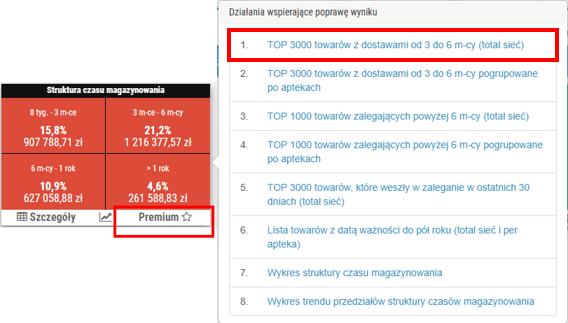
Rys. 1. KPI Struktura czasu magazynowania, 1. TOP 3000 towarów z dostawami od 3 do 6 miesięcy, poziom PREMIUM
Kolejność działań:
1. Przed przystąpieniem do definiowania akcji biznesowej, należy zaznaczyć wybrane towary, które mają wziąć udział w tworzonej akcji. Wcześniej warto posłużyć się dostępnymi opcjami filtrowania, w celu wyłonienia pożądanych pozycji (przycisk Pokaż filtry).
- Filtry dają szereg możliwości na zawężenie listy towarów prezentowanych w raporcie, np. do pozycji od wybranego producenta, z wybranych aptek czy o określonej kategorii GRUPEX (szczegóły w rozdziale Filtrowanie). Działania można zawęzić również do wybranego okresu analizy (domyślna wartość to ostatnie 30 dni) z uwzględnieniem lub bez uwzględnienia do wyliczeń bieżących stanów magazynowych, jednak zalecane jest tworzenie strategii biznesowa na podstawie jak najbardziej aktualnych danych.
- Po każdej zmianie filtrów należy kliknąć Zastosuj, aby lista wyników została odświeżona.
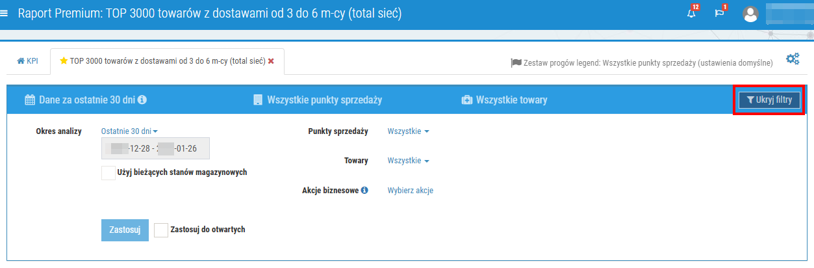
Rys. 2. Dostępne opcje filtrowania towarów w raporcie
2. Otrzymaną listę towarów warto przejrzeć i zweryfikować pod kątem uczestnictwa w aktywnej lub przyszłej akcji biznesowej (kolumna Udział w strategii KS-OmniPharm). Dzięki opcjom filtrowania można np. ukryć w raporcie towary, które biorą już udział w strategiach KS-OmniPharm. W tym celu należy wybrać przycisk Pokaż filtry, następnie kliknąć w pole Wszystkie (znajdujące się pod nagłówkiem kolumny Udział w strategii KS-OmniPharm) i z rozwijanej listy wskazać opcję Brak udziału w akcjach. Po wykonaniu czynności na liście wyświetlone zostaną tylko te pozycje, które nie biorą udziału w akcjach biznesowych wysterowanych z poziomu systemu KS-OmniPharm (takie pozycje oznaczone są ikoną  w kolumnie Udział w strategii KS-OmniPharm).
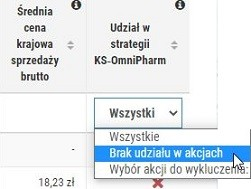
Rys. 3. Opcja umożliwiająca ukrycie w raporcie towarów, które uczestniczą w aktywnych lub przyszłych akcjach biznesowych
3. Następnie należy zaznaczyć wybrane towary. Do tego celu można posłużyć się przyciskiem umożliwiającym zaznaczenie wszystkich pozycji znajdujących się na aktualnej stronie, np.:
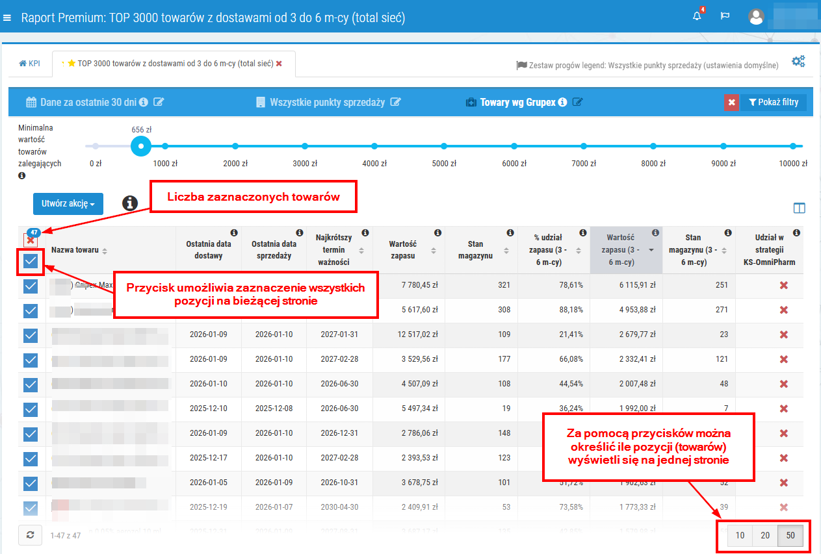
Rys. 4. Zaznaczenie wszystkich pozycji znajdujących się na aktualnie wyświetlonej stronie
4. Po zaznaczeniu pożądanych towarów, należy wybrać kolejno Utwórz akcję > Utwórz przesunięcie MM:
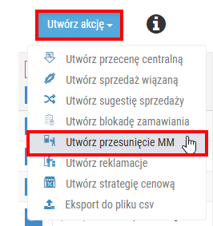
Rys. 5. Wskazanie akcji do wykonania, Utworzenie przesunięcia MM
5. Następnie wyświetlona zostanie lista aptek, w których znajdują się wskazane towary. Przy każdym punkcie sprzedaży znajduje się liczba informująca o ilości produktów wskazanych do przesunięcia w danej aptece. Liczba ta może się różnić dla każdego punktu sprzedaży, ze względu na różnorodność stanów magazynowych. Pola wyboru przy wszystkich aptekach i towarach są domyślnie zaznaczone, co oznacza, że wszystkie te pozycje zostaną uwzględnione podczas generowania przesunięcia MM, jeżeli użytkownik nie zmodyfikuje listy.
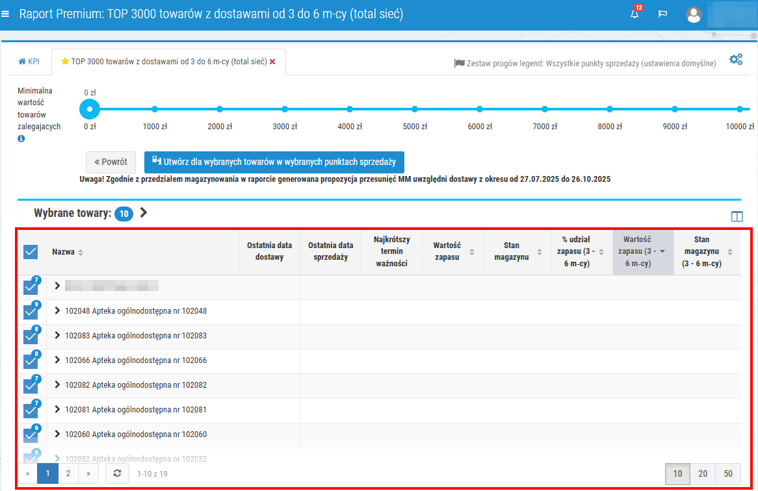
Rys. 6. Lista aptek, w których znajdują się wskazane towary
UWAGA! Przesunięcia MM wygenerowane z tego poziomu będą obejmować wskazane towary, ale wyłącznie z dostaw z przedziału magazynowania od 3 do 6 miesięcy (zgodnie z założeniami raportu). Dokładny zakres dat będzie widoczny nad listą aptek, np.:
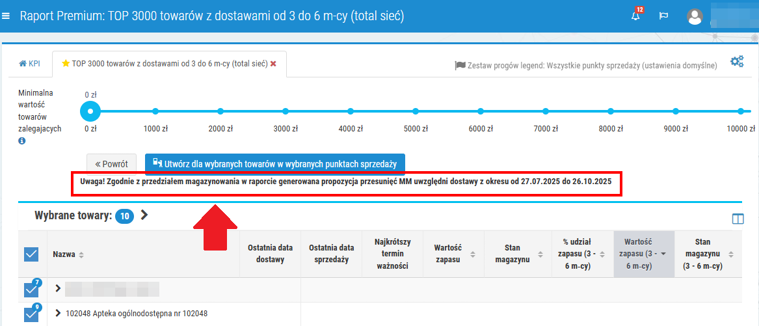
Rys. 7. Podczas generowania przesunięć MM uwzględnione zostaną dostawy z zakresu od 3 do 6 miesięcy
Na tym etapie użytkownik może odznaczyć pola wyboru przy aptekach bądź towarach w poszczególnych punktach sprzedaży, których nie chce uwzględniać w procesie przesunięcia. Aby odznaczyć aptekę (i tym samym wszystkie towary wskazane do przesunięcia z danej apteki), wystarczy odznaczyć pole wyboru przy danym punkcie sprzedaży:
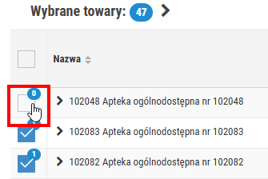
Rys. 8. Odznaczony punkt sprzedaży nie zostanie uwzględniony w procesie przesunięcia
Aby wykluczyć z procesu generowania przesunięć część towarów z danej apteki, należy rozwinąć ją do poziomu szczegółów i odznaczyć pola wyboru przy produktach, które mają zostać wykluczone. Po odznaczeniu min. jednego towaru z listy, pole wyboru przy nazwie punktu sprzedaży również zostanie odznaczone, jednak będzie uwzględnione podczas generowania przesunięcia (z wyjątkiem odznaczonych towarów). Przykładowo:
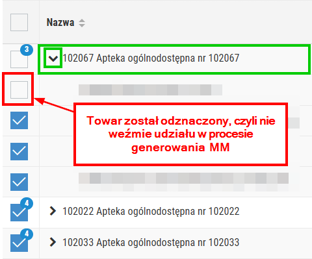
Rys. 9. Towary odznaczone nie zostaną uwzględnione podczas generowania przesunięcia MM
6. Po zweryfikowaniu listy punktów sprzedaży i towarów wskazanych do przesunięcia, należy rozpocząć akcję generowania przesunięcia. W tym celu należy wybrać przycisk Utwórz przesunięcia MM dla wybranych towarów w wybranych punktach sprzedaży:
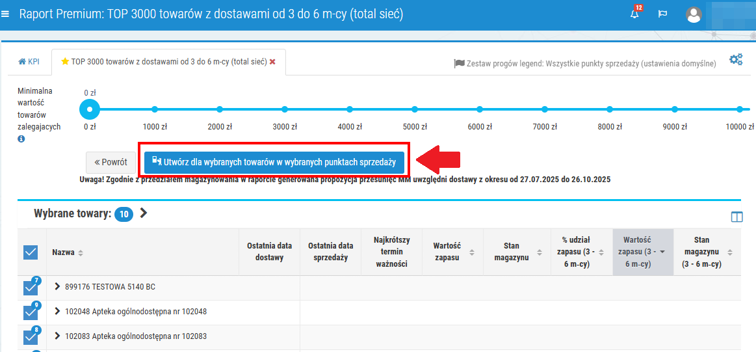
Rys. 10. Utworzenie przesunięcia MM
7. Następnie wyświetlone zostaną ustawienia dotyczące generowanych przesunięć MM. W górnej części okna wyświetlona zostanie informacja, czy możliwe jest utworzenie przesunięć MM dla aktualnie ustawionych parametrów, np.:
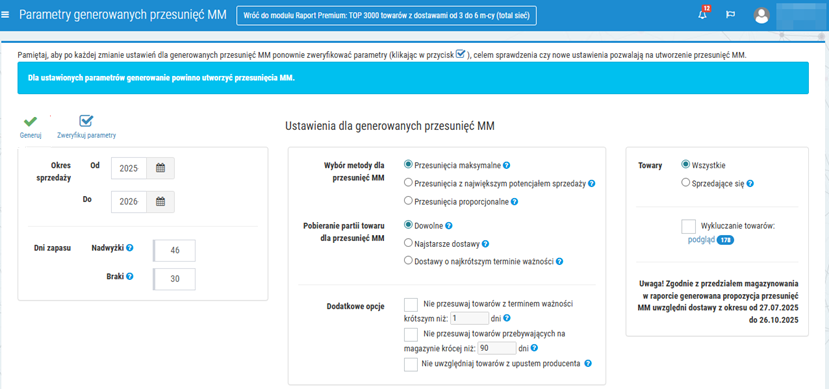
Rys. 11. Wynik pozytywny – komunikat informuje o możliwości utworzenia przesunięć MM na podstawie ustawionych parametrów
Jeżeli dla wybranych parametrów utworzenie przesunięć MM nie będzie możliwe, to w górnej części okna wyświetlony zostanie komunikat na pomarańczowym tle. Zawarta w nim będzie podpowiedź co użytkownik może zrobić, np. zwiększyć dopuszczalny poziom zapasu w dniach (opcja Braki), rys. poniżej. Po zmianie opcji należy pamiętać o kliknięciu w przycisk Zweryfikuj parametry, wówczas system przeliczy czy wykonanie przesunięć będzie możliwe po zmianie ustawień. Jeżeli zmiana parametrów nie przyniesie oczekiwanych rezultatów, warto rozważyć wykonanie innej akcji biznesowej z udziałem wybranych towarów.
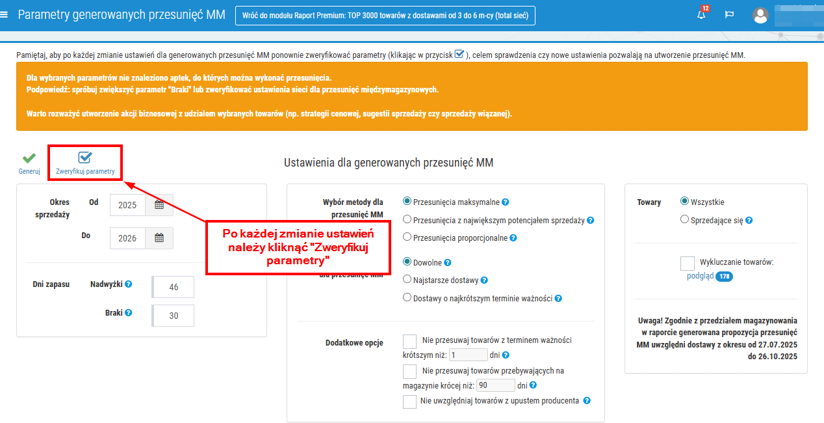
Rys. 12. Wynik negatywny – nie odnaleziono aptek, do których można wykonać przesunięcia
Dostępne opcje:
- Okres sprzedaży – analizowany okres sprzedaży, ustawienie domyślne to ostatnie 30 dni (można dowolnie edytować).
- Dni zapasu – dni wystarczalności zapasu, na które składają się:
- Nadwyżki – ilość dni zapasu do obliczeń nadwyżek.
- Braki – ilość dni zapasu do obliczeń braków.
Pola są domyślnie systemowo uzupełnione uzupełniane na podstawie konfiguracji progów KPI dla wskaźnika Zapas magazynowy w dniach (wg wartości), np.:
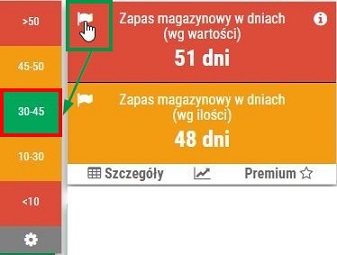
Rys. 13. Konfiguracja progów KPI dla wskaźnika Zapas magazynowy w dniach
Liczba dni ustawiona w progu wskazującym tzw. „wynik oczekiwany” (wyróżniony kolorem zielonym) uzupełnienia domyślnie pozycję: „nadwyżki” i „braki” (w powyższym przykładzie jako „wynik oczekiwany” wprowadzono liczby dni 30-45, rys. powyżej). Należy pamiętać, że automatyczne uzupełnienie pól jest jedynie propozycją, liczbę dni można ręcznie modyfikować według potrzeb.
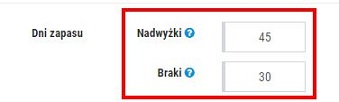
Rys. 14. Pola „nadwyżki” oraz „braki” uzupełnione na podstawie konfiguracji progów KPI Zapas magazynowy w dniach
- Wybór metody dla przesunięć – w tej części należy określić sposób rozdysponowania towarów między punktami sprzedaży. Opcje do wyboru:
- Przesunięcia maksymalne – przesunięcie zostanie wykonane kolejno do tych aptek, które wykazują najwyższy niedobór danego towaru.
- Przesunięcia z największym potencjałem sprzedaży – przesunięcie zostanie wykonane kolejno do tych aptek, które odnotowały najwyższą sprzedaż danego towaru (uwzględniona średnia ilość dziennej sprzedaży w analizowanym okresie sprzedażowym), bez względu na aktualny stan przesuwanego towaru w tych aptekach.
- Przesunięcia proporcjonalne – towary wskazane do przesunięcia zostaną podzielone między apteki proporcjonalnie do zapotrzebowań w poszczególnych punktach sprzedaży.
- Pobieranie partii towaru dla przesunięć MM – możliwość określenia zasady, według której wskazywane będą dostawy danego towaru do przesunięcia. Opcje do wyboru:
- Dowolne – kolejność dowolna przy pobieraniu partii towaru do przesunięcia z apteki źródłowej.
- Najstarsze dostawy – w pierwszej kolejności pobierane będą najstarsze dostawy danego towaru z apteki źródłowej.
- Dostawy o najkrótszym terminie ważności – w pierwszej kolejności pobierane będą dostawy z najkrótszym terminem ważności z apteki źródłowej.
- Dodatkowe opcje:
- Nie przesuwaj towarów z terminem ważności krótszym niż ... dni – wartość domyślna to 14 dni (pole można edytować).
- Nie przesuwaj towarów przebywających na magazynie krócej niż ... dni – wartość domyślna to 30 dni (pole można edytować).
- Nie uwzględniaj towarów z upustem producenta – możliwość wykluczania dostaw zawierających upust producenta z przesunięć MM generowanych z poziomu KPI. W procesie wykluczania brana pod uwagę jest data dostawy danego towaru oraz okres obowiązywania upustu. Uwzględniane są dostawy, które zostały przyjęte na magazyn w okresie obowiązywania danego upustu. Upusty można definiować w module Upusty dostawców i producentów.
- Towary:
- Wszystkie – przesunięcie zostanie utworzone z uwzględnieniem wszystkich towarów wskazanych przez użytkownika.
- Sprzedające się – przesunięcie zostanie utworzone z uwzględnieniem tych towarów wskazanych przez użytkownika, które zostały sprzedane we wskazanym okresie (okres sprzedaży).
- Wykluczanie towarów – wykluczenie z aktualnie generowanych przesunięć towarów znajdujących się na liście pozycji wykluczonych z przesunięć MM (pole jest domyślnie zaznaczone/odznaczone w zależności od ustawień w module Zarządzanie przesunięciami MM, gdzie można również edytować listę pozycji wykluczonych (szczegóły). Listę takich pozycji można podejrzeć klikając w przycisk podgląd.
UWAGA! Przesunięcia MM wygenerowane z poziomu raportu KPI PREMIUM TOP 3000 towarów z dostawami od 3 do 6 miesięcy będą obejmować wskazane towary, lecz uwzględnione zostaną dostawy wyłącznie z przedziału magazynowania od 3 do 6 miesięcy (zgodnie z założeniami raportu). Dokładny zakres dat będzie widoczny w oknie parametryzowania generowanych przesunięć MM, przykładowo:
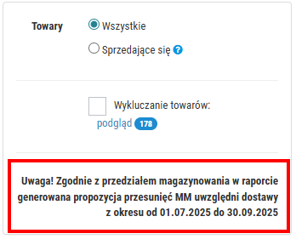
Rys. 15. Zakres dat, który zostanie uwzględniony podczas generowania propozycji przesunięć MM
UWAGA! Stany magazynowe uwzględniane przy przesunięciach MM są pomniejszane o liczbę towarów wstrzymanych (np. w wyniku nałożonej blokady).
Podczas konfiguracji poszczególnych opcji warto skorzystać z ukrytych podpowiedzi, które są wyświetlane po skierowaniu kursora na ikonę  . Przykładowo:
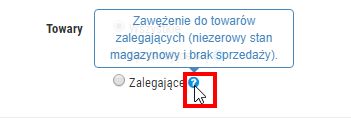
Rys. 16. Dodatkowe podpowiedzi ukryte pod ikoną „?”
8. Po skonfigurowaniu parametrów, należy wybrać przycisk Generuj (system rozpocznie proces przygotowywania propozycji przesunięć MM):
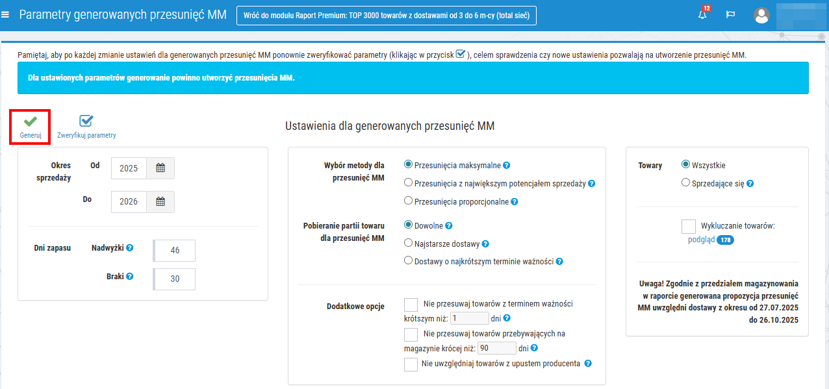
Rys. 17. Generowanie przesunięć MM
9. Podczas generowania propozycji przesunięć MM w górnej części okna może pojawić się pasek informujący o etapach procesu (pasek znika natychmiast po wykonaniu akcji, dlatego nie zawsze jest widoczny dla użytkownika). Propozycje przesunięć MM zostaną wyświetlone ze statusem Nieopublikowane, Typ: KPI (rys. poniżej). Tak utworzone pozycje użytkownik może edytować, wysłać do aptek lub usunąć.
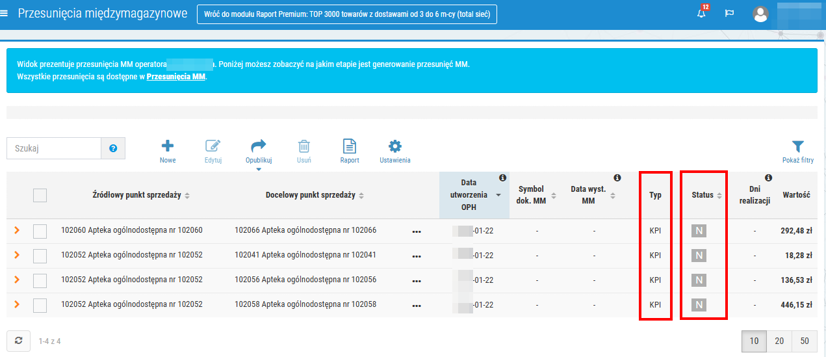
Rys. 18. Przesunięcia wygenerowane z poziomu raportów KPI Premium
Należy pamiętać, że w wyświetlonym oknie widoczne są przesunięcia utworzone przez danego operatora z poziomu KPI (informacja widoczna w górnym panelu okna, pole „Widok prezentuje przesunięcia MM operatora…”). Aby wyświetlić listę wszystkich przesunięć MM, np. w celu zweryfikowania akcji, które już zostały wykonane w danym dniu, należy kliknąć w pole Przesunięcia MM:
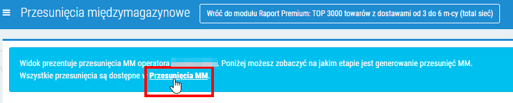
Rys. 19. Możliwość wyświetlenia wszystkich przesunięć MM
Po wykonaniu wyżej opisanej czynności wyświetlone zostaną wszystkie przesunięcia utworzone z poziomu KS-OmniPharm (zgodnie z domyślnymi ustawieniami filtra). Aby wyświetlić tylko pozycje nowo dodane przez użytkownika z poziomu raportu KPI, należy odfiltrować pozycje ze statusem Nieopublikowane oraz wybrać typ „KPI”. W tym celu należy kliknąć przycisk Pokaż filtry, następnie Wyczyść filtry > zaznaczyć status Nieopublikowane > wskazać typ KPI:
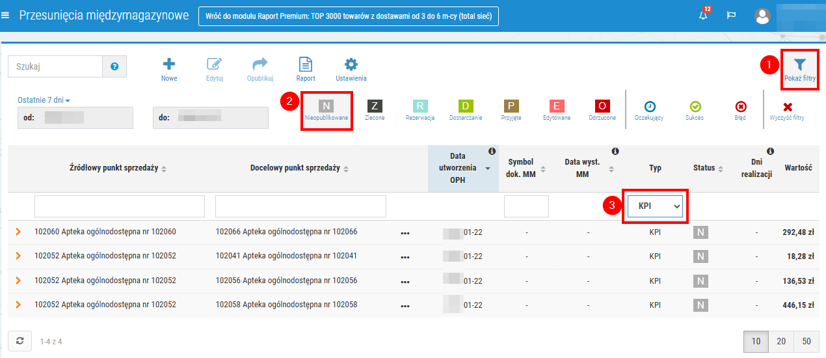
Rys. 20. Filtrowanie listy przesunięć (w celu wyświetlenia nieopublikowanych przesunięć utworzonych z poziomu KPI Premium)
Klikając w ikonę  można wyświetlić szczegóły każdej propozycji przesunięcia. Pozycje wymagające szczególnej uwagi użytkownika będą wyróżnione ikonami
  (na które wystarczy skierować kursor w celu wyświetlenia szczegółów). Propozycje przesunięć można edytować przed publikacją, np. w celu podniesienia wartości przesunięcia w przypadku, gdy minimum logistyczne nie zostało spełnione (Minimum logistyczne). Akcje możliwe do wykonania na danej pozycji są dostępne z poziomu menu podręcznego:
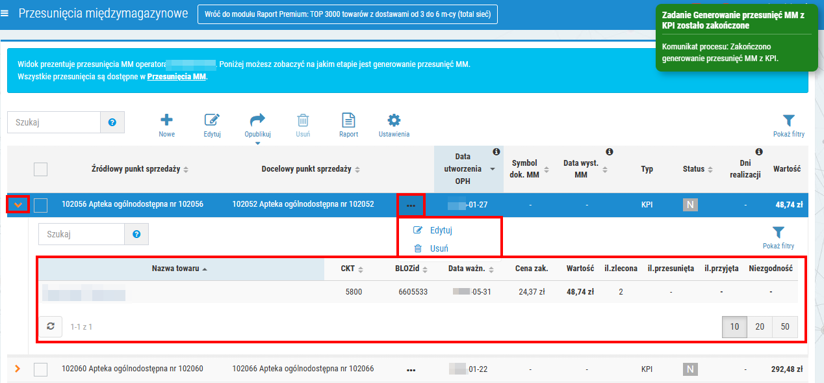
Rys. 21. Szczegóły przesunięcia MM oraz dodatkowe opcje dostępne z poziomu menu podręcznego
10. Aby wysłać przesunięcia MM do aptek, należy skorzystać z funkcji Publikuj. Dostępne opcje:
- Publikacja wszystkich zaznaczonych przesunięć – w tym celu należy zaznaczyć pola wyboru przy pozycjach, które mają zostać wysłane do aptek, a następnie wybrać kolejno Opublikuj > Zaznaczone, np.:
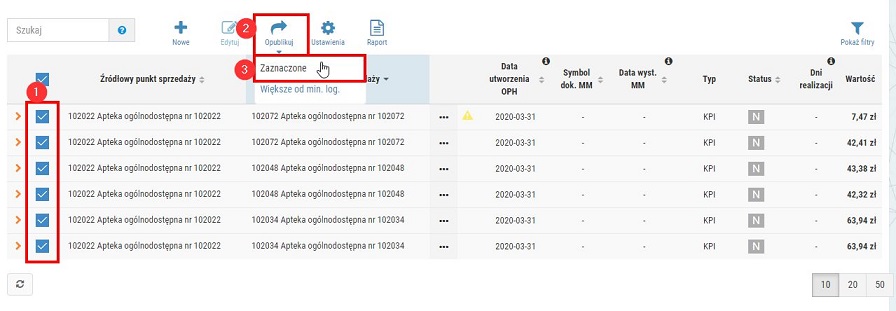
Rys. 22. Publikacja przesunięć MM, sposób nr 1
- Publikacja wszystkich przesunięć, które spełniają minimum logistyczne – w tym celu należy wybrać przycisk Opublikuj > Większe od min. log. (wówczas nie ma konieczności zaznaczania poszczególnych przesunięć, pozycje na liście, które nie spełniają minimum logistycznego, nie zostaną wysłane), np.:
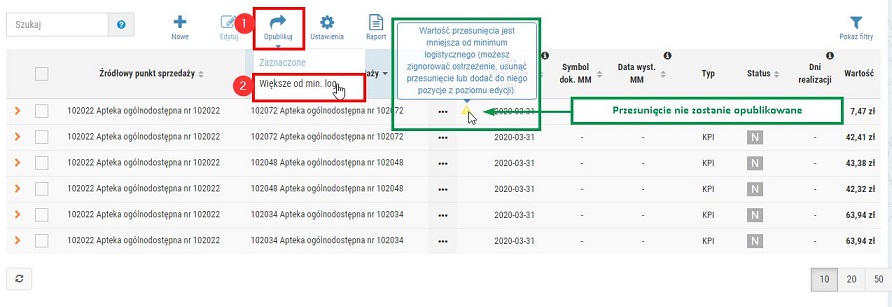
Rys. 23. Publikacja przesunięć MM, sposób nr 2
11. Opublikowane przesunięcie otrzymają status  Zlecone i
  Oczekujący (oczekujący na potwierdzenie przyjęcia przez źródłowy punkt sprzedaży). Aby je wyświetlić wystarczy zastosować filtry, rys. poniżej. Po odświeżeniu strony (za pomocą przycisku
  ) status komunikacji powinien się zmienić na
  (punkt sprzedaży potwierdził odebranie zlecenia przesunięcia).
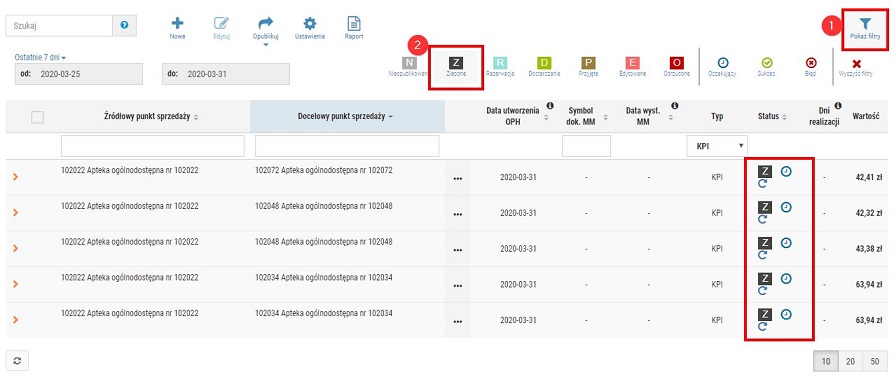
Rys. 24. Odfiltrowanie listy w celu wyświetlenia zleceń przesunięć wysłanych do aptek źródłowych
12. Dalsze etapy realizacji zleconych przesunięć można śledzić bezpośrednio z modułu Zarządzanie przesunięciami MM. Szczegóły w rozdziale Zarządzanie przesunięciami MM.
13. Aby powrócić do raportów KPI, wystarczy skorzystać z przycisku w górnej części okna:

Rys. 25. Powrót do Raportu Premium KPI
Dodatkowe informacje:
- Istnieje możliwość zbiorczego usunięcia przesunięć MM o statusie Nieopublikowane (dotyczy przesunięć wygenerowanych z poziomu raportów KPI Premium) za pomocą akcji Usuń. Przycisk jest dostępny z poziomu głównego okna Przesunięcia międzymagazynowe (po wygenerowaniu akcji z poziomu KPI Premium).
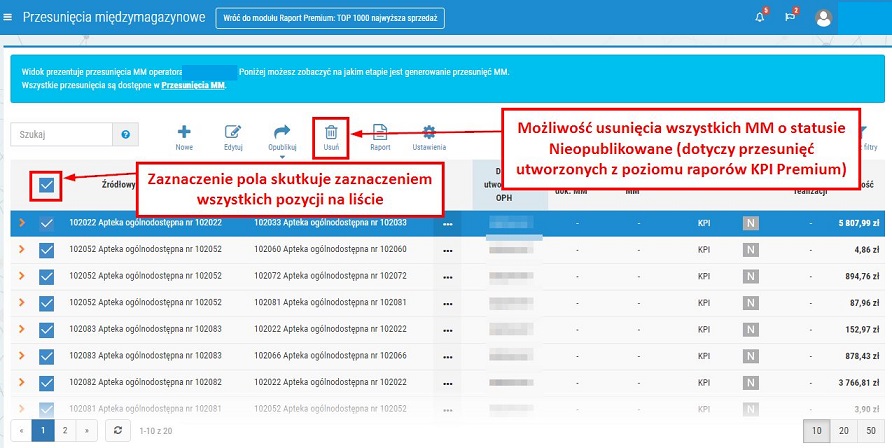
Rys. 26. Przycisk "Usuń", umożliwiający zbiorcze usunięcie zaznaczonych przesunięć MM o statusie Nieopublikowana
Przesunięcia o innym statusie niż Nieopublikowana lub zawierające pozycje z zamówień nie zostaną usunięte, a użytkownik otrzyma odpowiedni komunikat, np.:
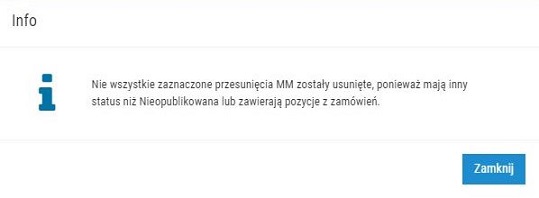
Rys. 27. Przykładowy komunikat
- Listę towarów do przesunięcia można przeszukiwać według kolumn: nazwa, CKT i BLOZ po kliknięciu w przycisk Pokaż filtry:
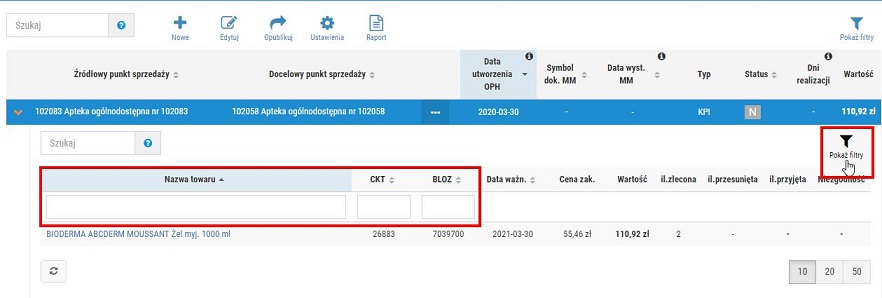
Rys. 28. Możliwość filtrowania listy towarów dla danego przesunięcia
Akcje możliwe do wykonania z poziomu raportu:
- Utwórz przecenę centralną – możliwość zdefiniowania nowej ceny dla wskazanych towarów w wybranych aptekach lub zmiana ich ceny o ustalony procent (ujemny/niższy lub dodatni/wyższy). Szczegóły dotyczące funkcjonalności znajdują się w rozdziale Zarządzanie przecenami centralnymi, przykład zastosowania w KPI: Jak utworzyć przecenę centralną z poziomu raportów KPI? (przykład).
- Utwórz sprzedaż wiązaną – możliwość wskazania produktów, które mają być proponowane podczas sprzedaży innych towarów, np. jako uzupełnienie (przykładowo: antybiotyk + lek osłonowy), możliwość utworzenia przeceny promującej towary warunkowe (przykładowo: kup dwa kremy a najtańszy otrzymasz z rabatem 50%). Szczegóły dotyczące funkcjonalności znajdują się w rozdziale Zarządzaj sprzedażą wiązaną, przykład zastosowania w KPI: Jak utworzyć sprzedaż wiązaną z poziomu raportów KPI? (przykład).
- Utwórz sugestię sprzedaży – możliwość wskazania towarów, które mają być promowane i sprzedawane w pierwszej kolejności w punktach sprzedaży. Zarządzanie sugestiami sprzedaży opiera się na tworzeniu listy towarów zamienianych, podczas sprzedaży których będą proponowane inne produkty. W przypadku potrzeby opracowania listy towarów sugerowanych warto skorzystać z kategoryzacji Grupex z poziomu raportu KPI (przycisk Pokaż filtry > Towary > Wg Grupex), za pomocą której można w łatwy sposób utworzyć listę towarów proponowanych. Szczegóły dotyczące funkcjonalności znajdują się w rozdziale Zarządzanie sugestiami sprzedaży, przykład zastosowania w KPI: Sugestie sprzedaży.
- Utwórz blokadę zamawiania – możliwość wskazania towarów, których zamawianie lub przyjmowanie na magazyn na zostać zablokowane. Blokadę można również założyć na konkretnego dostawcę lub na wybrane towary od wskazanego dostawcy. Szczegóły dotyczące funkcjonalności znajdują się w rozdziale Blokady zamawiania, przykład zastosowania w KPI: Jak założyć blokadę zamawiania z poziomu raportów KPI? (przykład).
- Utwórz reklamacje – możliwość zareklamowania wybranych towarów. Szczegóły dotyczące funkcjonalności znajdują się w rozdziale: Zarządzanie reklamacjami, przykład zastosowania w KPI: (Jak wykonać zwrot? Przykład utworzenia reklamacji).
- Utwórz przesunięcie MM – przesunięcia MM wygenerowane z tego poziomu będą obejmować wskazane towary, ale wyłącznie z dostaw z przedziału magazynowania od 3 do 6 miesięcy (zgodnie z założeniami raportu). Więcej o przesunięciach MM w rozdziale: Zarządzanie przesunięciami MM, przykład zastosowania w KPI Struktura czasu magazynowania Jak utworzyć przesunięcie MM z poziomu raportu KPI PREMIUM TOP 3000 towarów z dostawami od 3 do 6 miesięcy (total sieć)?
- Utwórz strategię cenową – możliwość kształtowania promocyjnych cen sprzedaży produktów w skali całej sieci lub wybranych aptek. Zarządzanie strategiami cenowymi opiera się na definiowaniu warunków (założeń), jakie muszą być spełnione, aby cena sprzedaży wybranego towaru w punkcie sprzedaży była taka, jaka została określona w KS-OmniPharm. Spełnienie warunków (założeń) będzie uaktywniać akcję (efekt), którą może być zmiana ceny produktu. Po wybraniu opcji użytkownik wskazuje jaki stan magazynowy ma zostać uwzględniony przed wygenerowaniem akcji biznesowej (rys. poniżej). Więcej o strategiach cenowych w rozdziale w rozdziale Zarządzanie strategiami cenowymi, przykład zastosowania w KPI: Jak utworzyć strategię cenową z poziomu KPI? (przykład).
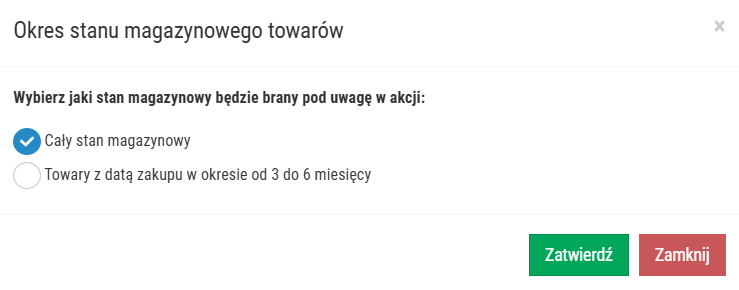
Rys. 29. Konieczność określenia stanu magazynowego, który zostanie uwzględniony podczas generowania akcji
- Eksport do pliku CSV – możliwość wyeksportowania wybranych lub wszystkich pozycji na liście do pliku CSV (przykład).